谷歌浏览器浏览数据备份恢复完整流程和注意事项

1. 创建备份:在开始之前,请确保您已经备份了您的Chrome浏览器数据。这可以通过以下方法之一完成:
- 使用第三方软件或插件(如CCleaner、Recuva等)手动备份。
- 使用Chrome的“设置”>“高级”>“隐私和安全”>“自动填充数据”功能自动备份。
2. 访问备份文件:一旦您有了备份文件,您可以将其保存到本地硬盘或外部存储设备上。确保备份文件位于一个安全的位置,以防止意外删除或损坏。
3. 下载Chrome浏览器:从官方网站或其他可信赖的来源下载最新版本的Chrome浏览器。确保下载的文件来自官方或可信的来源,以避免潜在的恶意软件风险。
4. 安装并启动Chrome浏览器:按照下载的安装程序进行操作,将下载的文件解压缩并运行安装程序。安装完成后,启动Chrome浏览器。
5. 登录账户:如果您之前设置了多个账户,请确保您输入正确的用户名和密码来登录。如果您忘记了密码,可以尝试通过“忘记密码”功能重置密码。
6. 访问备份数据:在Chrome浏览器中,点击菜单栏中的“更多工具”>“备份与还原”,然后选择“恢复已备份的数据”。这将打开一个窗口,显示您之前创建的备份文件列表。
7. 选择备份文件:在弹出的窗口中,浏览并选择您之前保存的备份文件。确保选中正确的文件,以便正确恢复数据。
8. 开始恢复过程:点击“恢复”按钮,开始恢复过程。这个过程可能需要一些时间,具体取决于备份文件的大小和数量。在此期间,请确保您的计算机没有进行其他重要操作。
9. 检查恢复结果:一旦恢复过程完成,您可以在Chrome浏览器的“设置”>“高级”>“隐私和安全”>“自动填充数据”中查看恢复的数据。如果一切正常,您应该能够看到所有已备份的数据都已成功恢复。
10. 注意事项:在备份和恢复过程中,请注意以下几点:
- 确保您有足够的空间来保存备份文件。如果磁盘空间不足,您可能需要删除一些不必要的文件或文件夹来腾出空间。
- 在恢复过程中,请耐心等待,避免中断。如果遇到任何问题,尝试重启计算机或重新连接网络以解决可能的故障。
- 如果您使用的是第三方软件或插件进行备份,请确保它们与Chrome浏览器兼容,并且不会对您的系统造成不良影响。
Chrome浏览器下载旧版本是否兼容最新插件
介绍Chrome浏览器旧版本是否支持最新插件,帮助用户选择合适版本避免兼容问题。
Google Chrome浏览器视频播放加速插件使用方法
Google Chrome浏览器视频播放可能出现卡顿,本教程提供加速插件使用方法,包括安装、配置和优化技巧,帮助用户提升高清视频播放流畅度。
谷歌浏览器插件冲突快速排查及解决方法分享
谷歌浏览器插件之间存在兼容风险,本文教你如何快速排查并修复冲突,保障浏览器正常运行。

浏览器下载记录被误清空如何找回?教你从系统临时文件夹提取文件
浏览器误清下载记录找回指南。手把手教你深入Windows系统的Temp与AppData隐藏目录,提取未被彻底擦除的临时分段文件与缓存。无需昂贵数据恢复软件,手把手带你重新拼装并导出完整目标文件。
谷歌浏览器插件的管理和设置技巧
掌握谷歌浏览器插件管理策略与设置技巧,合理控制插件权限,增强浏览器实用性与安全性。

google Chrome浏览器视频播放流畅性优化教程
google Chrome浏览器支持视频播放流畅性优化,用户可通过缓存优化和格式调整提升播放体验,实现顺畅观看。

Edge浏览器怎么同步谷歌浏览器下载
Edge浏览器怎么同步谷歌浏览器下载?在浏览器之间切换从来都不是什么大事,但这也取决于你使用的功能。比如用扩展程序定制Google Chrome等浏览器,将打开的标签同步到我们的移动设备等等。
如何修复谷歌浏览器更新检查失败错误代码3:0x80040154?
谷歌浏览器是世界上最受欢迎的浏览器之一,许多用户更喜欢将其作为Windows PC上的默认浏览器。Chrome提供了广泛的功能,使浏览体验变得愉快和容易。因此,它仍然是最值得信赖的浏览器之一。然而,就像任何其他浏览器一样,即使是Chrome也有自己的缺点,在你最需要的时候,它也同样容易出现错误和故障。
如何在 Ubuntu 20.04 上安装谷歌浏览器?
谷歌浏览器是众所周知的、快速且安全的网络浏览器。由于 google chrome 不是开源软件程序,这就是为什么您无法在 Ubuntu 的软件中心找到它的原因。您可以在那里找到 chromium 网络浏览器,但它不是原始的“Google Chrome”网络浏览器。

谷歌浏览器无法下载未响应怎么办?
最近很多朋友在使用Google Chrome时,反映遇到这样的情况,就是在浏览器中想下载文件时,点击下载按钮却没有反应,导致无法正常下载。
如何在官网下载 PC版 google chrome浏览器?
如果你想全面了解Google Chrome,那么你看完这篇教程就够了,内容绝对的干货到不能再干了,赶紧收藏看看!!!

手机谷歌浏览器怎么登陆账号
本篇文章给大家详细介绍手机版的谷歌浏览器登录账号的详细步骤,感兴趣的朋友就来看看吧。
Edge浏览器上播放YouTube视频遭遇浏览器崩溃
【浏览器评测】最近一段时间,当用户将Edge浏览器升级至90版本之后,似乎开始遭遇浏览器频繁崩溃的问题。如果你也面临这样的问题,那你并不是个例。

如何使用 Chrome 隐身功能?
Chrome 的隐身功能在浏览时为您提供额外的保护层或隐私,许多人使用 Google Incognito 来查看他们宁愿保密的内容,以及同时在网站上使用多个登录。每当您不想保存浏览历史记录时,请先启动 Chrome 隐身窗口。

如何在Linux操作系统(Wayland)上修复Google Chrome黑屏
本篇文章给大家详细介绍了在Linux操作系统(Wayland)上修复Google Chrome黑屏的详细操作方法。
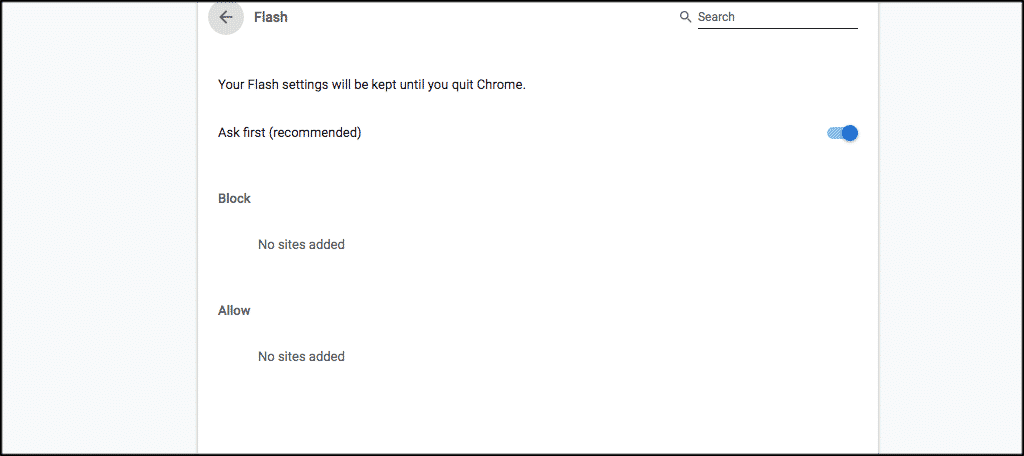
如何在 Google Chrome 中启用 Adobe Flash?
Google Chrome 浏览器只有一个插件;Adobe Flash。Chrome 已经包含了很多很棒的工具,所以这可能不在你的列表中。
如何加速 Chrome?-让chrome恢复速度
Chrome 对你来说变慢了吗?这可能是由于硬件或软件限制。虽然我们无法为您提供性能更好的规格,但我们可以提供一些提示和技巧,通过软件改进来加速 Android 版 Chrome。

如何在 Google Chrome 中恢复中断的下载?
对 Chrome 中的下载中断感到沮丧?了解如何在 Google Chrome 中成功恢复失败的下载。