google浏览器开发者工具调试操作经验教程

1. 打开开发者工具:在Chrome浏览器中,点击右上角的三个点(菜单图标),然后选择“检查”(Inspect)。这将打开开发者工具。
2. 打开页面:在开发者工具中,点击“打开页面”按钮(通常显示为一个放大镜图标)。这将打开一个新的标签页,其中包含你正在查看的网页。
3. 设置断点:当你在代码中设置断点时,你需要在HTML文件中添加一个``标签,如下所示:
// 你的JavaScript代码
4. 运行脚本:在开发者工具中,点击“运行”按钮(通常显示为一个绿色的三角形图标)。这将执行你的JavaScript代码,并在指定的断点处暂停。
5. 查看控制台:在开发者工具的控制台中,你可以查看变量、函数调用和错误信息。点击“控制台”按钮(通常显示为一个黄色的问号图标),你应该能看到你在代码中设置的断点。
6. 修改元素属性:要修改元素的CSS属性,只需在开发者工具中双击该元素,然后在弹出的对话框中输入新的属性值。
7. 修改元素样式:要修改元素的CSS样式,只需在开发者工具中双击该元素,然后在弹出的对话框中输入新的样式规则。
8. 修改事件监听器:要修改元素的事件监听器,只需在开发者工具中双击该元素,然后在弹出的对话框中输入新的事件处理函数。
9. 查看网络请求:要查看网页的网络请求,只需在开发者工具中点击“网络”按钮(通常显示为一个蓝色的箭头图标)。这将显示所有HTTP请求,包括GET和POST请求。
10. 查看资源文件:要查看网页的资源文件,只需在开发者工具中点击“资源”按钮(通常显示为一个蓝色的方块图标)。这将显示所有资源文件,包括字体、图片和插件。
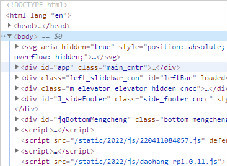
11. 查看DOM结构:要查看网页的DOM结构,只需在开发者工具中点击“Elements”按钮(通常显示为一个蓝色的方块图标)。这将显示整个文档的DOM树。
12. 查看性能分析:要查看网页的性能分析,只需在开发者工具中点击“Performance”按钮(通常显示为一个蓝色的方块图标)。这将显示页面加载时间和渲染时间等性能指标。
以上就是使用Google浏览器开发者工具的一些基本操作。希望对你有所帮助!
Chrome浏览器扩展程序安全性检测经验
Chrome浏览器扩展程序可能存在安全隐患,通过安全性检测经验掌握插件检测、风险排查和优化操作,确保插件稳定运行,保障浏览器使用安全。

遨游浏览器怎么关闭更新
为保证用户体验,遨游浏览器一般都会设置自动更新,但如果想关闭这个功能该如何操作呢,今天就将方法分享给大家。
Chrome浏览器插件运行效率监控实操
Chrome浏览器支持插件效率监控,用户可通过实操方法检测资源使用。优化技巧能有效提升浏览器性能与流畅度。

安卓Chrome如何管理网页的通知权限
详细介绍在安卓Chrome浏览器中如何对网页的通知权限进行有效的管理,包括允许、禁止和自定义设置等操作。

google浏览器插件是否具备网页内容同步功能
google浏览器插件具备网页内容同步功能,可将阅读进度、注释笔记等在多设备间实时同步,便于持续浏览与协作编辑。
google Chrome浏览器下载文件损坏无法打开的应对方法
针对google Chrome浏览器下载文件损坏导致无法打开的问题,介绍有效的文件校验和修复方法,保障文件正常使用。
谷歌浏览器如何选择安装位置?<选择方法>
在使用谷歌浏览器的过程中,经常会下载一些文件或小程序。浏览器的下载位置默认在桌面,但是桌面属于c盘,下载的东西太多影响电脑运行速度。
如何下载安装谷歌浏览器2022电脑最新版?
谷歌浏览器2022电脑最新版是一款专业实用的浏览器软件,软件功能齐全,浏览的速度极快,给用户带来最佳的浏览体验,实用方便、快捷、安全、无毒,用户可以轻松的使用。

谷歌浏览器的下载教程及基础配置<基础下载教学>
你知道如何下载安装并配置谷歌浏览器吗?你想进入信息时代吗?快来一起学习谷歌浏览器最基础的技巧吧,专为新人制作!

如何将谷歌浏览器设置为默认PDF查看器
如何将谷歌浏览器设置为默认PDF查看器?有些小伙伴想将谷歌浏览器设置为默认PDF查看器,下面小编将向大家分享设置教程一览。

谷歌浏览器的密码管理工具在哪里
谷歌浏览器的密码管理工具在哪里?有些小伙伴可能不清楚谷歌浏览器的密码管理工具在哪里,今天小编就为大家带来了具体位置说明。

centos7怎么安装google浏览器?<安装方法>
Chrome谷歌浏览器是目前使用人数、好评都比较高的一款浏览器了、深受用户的喜爱,追求的是全方位的快速体验。
如何使用Chrome扩展获得易于阅读的JSON树?
JSON是一种非常流行的文件格式。有时我们可能在浏览器选项卡中有一个 JSON 对象,我们需要读取它,这可能很困难。我们可能需要去搜索一个在线工具,将其转换为易于阅读的格式,以便我们能够理解它。
Chrome浏览器打开网页慢怎么办_谷歌浏览器上网慢解决办法
你是否被谷歌浏览器打开网页速度奇慢的问题折磨过?你知道该如何解决,让谷歌浏览器重新快起来吗,快来看看小编是如何做的

如何使用 Google Keep Chrome 扩展程序?
Google Keep 的 Chrome 扩展程序可以帮助您提高工作效率并做更好的笔记。以下是如何使用扩展程序。
谷歌浏览器flash插件怎么安装
谷歌浏览器flash插件怎么安装?接下来小编就给大家带来谷歌浏览器安装flash插件步骤一览,希望能够给大家带来帮助。
Chrome浏览器如何完美实现截长屏幕<进阶教学十分有用>
你知道谷歌浏览器如何截屏,你知道谷歌浏览器怎么截图整个可以滚动的网页吗?来和小编一起学习吧!
如何在 Chrome 中更改位置设置?
位置设置是 Google Chrome 浏览器的一个重要方面。有时您可能出于某种原因想要更改 Chrome 中的位置设置。Chrome 或任何其他浏览器中的位置设置有助于搜索结果。当您在您所在地区搜索某些东西时尤其如此。