google Chrome首次安装插件配置操作指南

1. 打开Chrome浏览器并访问插件页面。您可以在地址栏输入`chrome://extensions/`来访问插件页面。
2. 在插件页面中,您将看到一系列已安装的插件列表。点击“加载更多”按钮以查看更多插件。
3. 在搜索框中输入您想要安装的插件名称。例如,如果您想安装一个名为“AdBlock Plus”的插件,您可以输入“AdBlock Plus”。
4. 当您找到所需的插件时,点击其名称旁边的“添加到Chrome”按钮。这将启动安装过程。
5. 在安装过程中,您需要同意相关条款和条件。请确保您了解这些条款,因为它们将影响您使用插件的方式。
6. 安装完成后,您将看到一个提示,告诉您插件已成功安装。点击“关闭”按钮以返回到Chrome浏览器的主界面。
7. 要测试插件的功能,您可以在插件页面上点击“打开新标签页”按钮。这将打开一个新标签页,其中包含您刚刚安装的插件。
8. 如果您遇到任何问题或疑虑,请查阅插件页面上的常见问题解答(FAQ)部分。通常,您可以在这里找到关于如何安装、配置和使用插件的详细说明。
9. 如果您需要进一步的帮助,可以访问插件作者的官方论坛或GitHub仓库,以获取支持和建议。

百度浏览器天气预报插件怎么添加到桌面
百度浏览器,天气预报插件,添加到桌面,步骤指南
Chrome浏览器性能消耗大问题如何减少负担
Chrome浏览器性能消耗过大往往与插件和后台进程相关。文章介绍减少系统负担的有效技巧,帮助用户优化资源使用,提升浏览效率。
Chrome浏览器生成式数字永乐大典修复古籍
研究Chrome浏览器生成式数字技术在永乐大典修复中的应用,通过数字化手段保护和传承古籍文化遗产。

google Chrome浏览器最新版绿色版快速安装教程
google Chrome浏览器最新版绿色版提供快速安装教程,结合实用操作经验和优化方法,帮助用户高效完成部署并保证运行顺畅。

火狐浏览器手机版有哪些资深极客推荐必装扩展
火狐浏览器强大的扩展生态,是提升效率的关键所在。本文特邀资深用户推荐五个必装实用插件,覆盖广告屏蔽、网页渲染及性能调优,助您打造最强移动端浏览终端。
谷歌浏览器如何影响未来网络安全架构
探讨谷歌浏览器在未来网络安全架构中所扮演的角色,以及它可能带来的变革和安全防护的提升。
谷歌浏览器下载文件失败怎么解决
谷歌浏览器下载文件失败怎么解决? Google的浏览器下载功能非常强大,但是用户在使用过程中还是会遇到下载的东西下载不了的情况。

如何下载适用于Windows10系统的 Chrome 79离线安装程序?
Chrome 79中一个很酷的新安全功能是,对于钓鱼用户,无论用户是否使用同步功能,Chrome密码数据库中存储的所有用户名和密码都可以获得预测性钓鱼警告。
如何下载谷歌浏览器官方正式(稳定)版以及历史各种版本?
谷歌浏览器的官网使用正常方法是不能访问的,需要科学上网。对于没有科学上网的人来说,只能通过一些其他的方法来下载原生态的官方稳定(官方)版。
谷歌浏览器怎么下载-稳定版谷歌浏览器下载方法
虽然电脑中会自带浏览器,但很多用户都习惯使用自己熟悉的第三方浏览器。谷歌浏览器稳定版作为一款深受广大用户喜爱的搜索工具,很多小伙伴都会选择在自己的电脑中安装。
如何从 Ubuntu PPA 安装 Google Chrome?
毫无疑问,谷歌浏览器是世界上最好的网络浏览器之一。它速度快、功能强大,而且看起来非常棒。Chrome 由 Google 开发和维护,可在多种平台上使用——Windows、Linux 和移动设备(Android、iOS 等)。如果您使用的是 Ubuntu 或任何其他基于 Debian Ubuntu 的发行版,您可以使用官方的 DEB 包在您的系统上轻松安装 Google Chrome。
如何在 Windows 10安装 Google Chrome?
为什么要写这个教程呢?因为我是专注于小白入门电脑的教程,所以我发现很多刚使用电脑的朋友们还是不知道怎么安装软件。
如何备份和恢复谷歌浏览器中的所有设置
与其他主要浏览器一样,Google Chrome 浏览器为用户提供了大量功能。从庞大的 Chrome 扩展库 到轻松管理已保存密码的能力,该浏览器非常广泛。此外,您还可以在 Google Chrome 中恢复和备份设置。
google chrome可以将密码导出到电脑本地吗
google chrome可以将密码导出到电脑本地吗?不了解的小伙伴快和小编一起看看下面的操作教程吧。

Chrome 不保存你的密码是怎么回事?<修复方法>
如果您发现自己在使用 Chrome 保存密码时遇到问题,这里有 11 个快速修复方法,您可以尝试解决该问题。
浏览器cookie是什么意思
本篇文章给大家带来关于浏览器cookie详细功能与介绍,有需要的朋友赶紧来看看了解一下吧。
如何在 Google Chrome 中使用辅助功能?
技术可能是一种令人兴奋的体验,但对某些人来说并非总是如此,尤其是那些残疾人。键盘访问、放大和屏幕阅读器等辅助功能是旨在帮助残疾人更轻松地使用技术的工具。Google Chrome 支持多种辅助功能,以适应能力有限的用户。
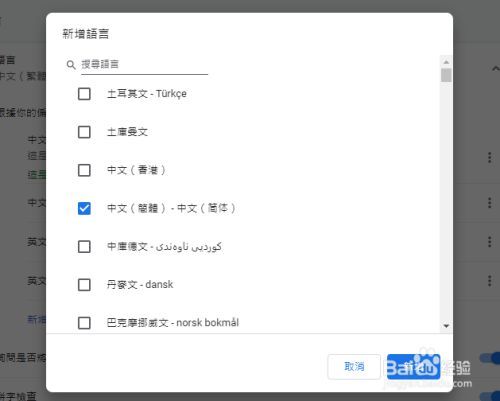
谷歌浏览器打开后是繁体字该怎么办
你有没有在使用谷歌浏览器的时候遇到各种问题呢,你知道谷歌浏览器设置页面都是繁体字是怎么回事呢?来了解谷歌浏览器设置页面都是繁体字的解决方法,大家可以学习一下。