谷歌浏览器下载及缓存管理与性能提升操作
1. 下载管理器:
- 打开谷歌浏览器,点击菜单按钮(通常是一个三条横线的图标)。
- 在下拉菜单中选择“更多工具”或“扩展程序”。
- 在扩展程序页面中,搜索并安装一个下载管理器插件,如“download manager”或“filezilla”。
- 安装完成后,可以在浏览器的下载管理器中找到和管理下载的文件。
2. 设置下载目录:
- 在谷歌浏览器的设置中,找到“下载”选项。
- 点击“下载文件夹”,然后选择一个默认的下载文件夹。
- 这样,每次下载的文件都会自动保存到这个文件夹中。
3. 清理缓存和历史记录:
- 打开谷歌浏览器,点击菜单按钮,选择“设置”。
- 在设置页面中,找到“清除浏览数据”或“清除缓存”选项。
- 选择要清除的数据类型,如“cookies”、“历史记录”、“缓存文件”等。
- 点击“清除数据”或“清除缓存”,然后等待浏览器完成清理过程。
4. 使用无痕模式:
- 打开谷歌浏览器,点击菜单按钮,选择“更多工具”或“扩展程序”。
- 在扩展程序页面中,搜索并安装一个无痕浏览插件,如“incognito mode”。
- 安装完成后,每次启动浏览器时都会自动进入无痕模式。
- 在无痕模式下,所有的浏览活动都会被清除,保护用户的隐私。
5. 优化浏览器性能:
- 打开谷歌浏览器,点击菜单按钮,选择“更多工具”或“扩展程序”。
- 在扩展程序页面中,搜索并安装一个浏览器性能优化插件,如“speed dial”或“chrome extension manager”。
- 安装完成后,可以调整插件的设置,以优化浏览器的性能。
- 还可以尝试关闭不必要的插件和标签页,释放内存和cpu资源。
6. 更新浏览器:
- 打开谷歌浏览器,点击菜单按钮,选择“帮助”或“关于”。
- 在关于页面中,查看是否有可用的更新。
- 如果浏览器有新版本可用,点击“立即更新”或“检查更新”按钮进行更新。
- 更新后,可以享受更好的性能和更丰富的功能。
通过以上步骤,你可以有效地管理谷歌浏览器的下载、缓存和性能,提高浏览体验。
Chrome浏览器官方下载是否提供校验值比对
介绍Chrome浏览器官方下载是否提供文件校验值,指导用户进行比对验证,确保下载文件安全完整。

谷歌浏览器网页截图快捷操作实测效率如何
谷歌浏览器网页截图快捷操作通过实测评估效率,本教程讲解操作方法、快捷技巧及插件使用策略,帮助用户快速捕捉网页内容,提高工作和学习效率。
google浏览器标签页批量关闭恢复及管理操作完整教程
google浏览器提供标签页批量关闭恢复及管理完整操作教程,帮助用户快速整理和管理多个标签页,实现高效切换和操作效率提升,方便日常浏览。
Chrome浏览器视频播放优化及网络缓存管理教程
Chrome浏览器通过网络缓存管理和视频播放优化操作,可减少卡顿现象,提升观看流畅度,使用户在播放高清视频或在线直播时获得更顺畅体验,同时优化带宽利用效率。
Chrome浏览器多窗口高效管理操作完整攻略
Chrome浏览器多窗口管理功能让用户高效处理多任务。完整攻略提供窗口排列、切换和分组操作方法,提升浏览效率和操作便捷性。
谷歌浏览器扩展插件使用权限安全设置指南
谷歌浏览器扩展插件权限设置不当可能引发隐私问题,本文提供权限审查、设置修改及安全提示的完整指南。

如何关闭谷歌浏览器拦截下载功能?关闭谷歌浏览器拦截下载功能新手指南
在这个浏览器纷繁复杂的时代,谷歌Chrome是我们日常生活中经常使用的软件。作为一款高效安全的浏览器,谷歌Chrome备受用户青睐。

谷歌浏览器如何查看网站的隐私报告
如果你也想了解在哪里查看谷歌浏览器隐私报告,可以和小编一起看看下面的位置教程图文一览,希望能对大家有所帮助。
怎么安装不同版本的谷歌浏览器到电脑
你有没有想要知道的谷歌浏览器使用技巧呢呢,你知道谷歌浏览器要怎么在一台电脑上安装多个版本吗?来了解谷歌浏览器在一台电脑上安装多个版本的具体步骤,大家可以学习一下。
如何下载 Google Chrome 离线安装程序
如何下载 Google Chrome 离线安装程序?当您点击官方Google Chrome 下载页面上的下载 Chrome 按钮时,网络安装程序会下载到您的系统。
如何处理 Chrome 中“可能很危险”的下载提示?
本文帮助你了解如何处理在 Internet 上下载某些文件时 Google Chrome 显示的“可能有危险”提示。

谷歌浏览器历史记录怎么恢复
本篇文章给大家带来高手教你快速恢复谷歌浏览器的历史记录,还不清楚如何恢复历史记录的朋友快来看看吧。
如何在 Windows 10 中设置 Chrome 浏览器信息亭模式?
在Windows 10上设置Chrome浏览器的kiosk模式。 如果其他人使用您的电脑。自助终端模式有助于在Google Chrome上创建第二个用户资料。第二个用户访问者将拥有一个全屏的Chrome浏览器,没有任何你的个人数据。
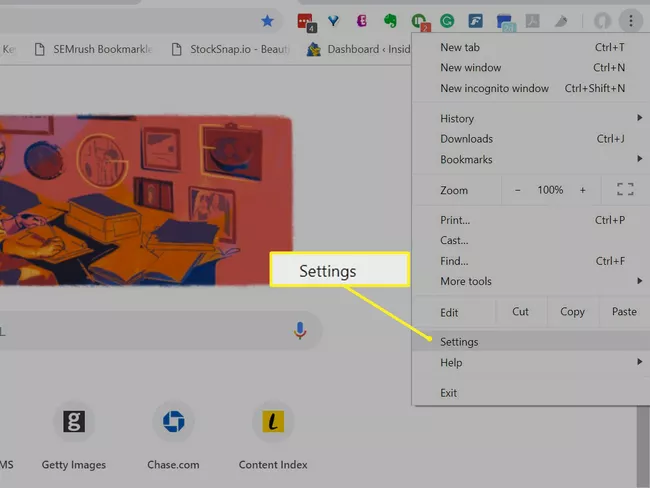
如何同步Chrome书签?
本文介绍了如何在电脑上或iOS和Android设备的Chrome移动应用程序中同步Chrome浏览器书签。包括有关添加密码以保护数据和故障排除的附加信息。

谷歌浏览器油猴插件的下载安装使用<谷歌油猴下载方法>
谷歌浏览器的油猴插,你肯定是久闻大名,但你知道该如何下载吗?快来和小编一起了解油猴插件吧!
谷歌浏览器右键复制被禁止了_ 下载插件一键解决
你有没有在使用谷歌浏览器的时候遇到各种问题呢,你知道谷歌浏览器右键复制被禁止了是怎么回事呢?来了解谷歌浏览器右键复制被禁止了的解决方法,大家可以学习一下。
使用Humble New Tab Page插件让您的谷歌浏览器更好看!
是否觉得原版的谷歌浏览器新标签页还是过于单调?别担心,Humble New Tab Page插件可以满足你对新标签页的一切需求,快来学学看!
如何允许来自特定网站的 Chrome 中的广告?
谷歌浏览器已经走过了漫长的道路。该浏览器现在有一个易于使用的内置广告拦截器。这允许您阻止来自所有网站或来自选定网站的广告。