谷歌浏览器网页元素快速定位与调试操作
1. 使用开发者工具:打开谷歌浏览器,点击菜单栏的“更多工具” > “开发者工具”,或者按F12键打开开发者工具。在开发者工具中,你可以查看元素的HTML、CSS和JavaScript代码,以及它们的属性和事件。
2. 使用Elements面板:在开发者工具中,点击左侧的“Elements”面板,然后选择你想要查看的元素。你可以通过拖动元素来放大或缩小视图,也可以通过右键点击元素来展开或折叠其详细信息。
3. 使用Console控制台:在开发者工具中,点击“Console”按钮,然后在控制台中输入相应的命令来调试元素。例如,如果你想检查一个元素的文本内容,可以输入`element.textContent`。
4. 使用Live Tab:在开发者工具中,点击“Live Tab”按钮,然后选择你想要观察的元素。这样,你可以在不刷新页面的情况下实时查看元素的值和状态。
5. 使用network面板:在开发者工具中,点击“Network”按钮,然后选择你想要分析的网络请求。这样,你可以查看每个请求的URL、状态码、响应头等信息,以及请求的时间戳和大小。
6. 使用Sources面板:在开发者工具中,点击“Sources”按钮,然后选择你想要查看的源代码。这样,你可以查看元素的HTML、CSS和JavaScript代码,以及它们的属性和事件。
7. 使用Debugger:在开发者工具中,点击“Debugger”按钮,然后设置断点。当程序执行到断点时,你可以查看变量的值、调用堆栈等信息。
8. 使用Profiler面板:在开发者工具中,点击“Profiler”按钮,然后选择你想要分析的页面。这样,你可以查看页面的加载时间、渲染时间、内存使用情况等性能指标。
9. 使用Performance面板:在开发者工具中,点击“Performance”按钮,然后选择你想要分析的页面。这样,你可以查看页面的加载时间、渲染时间、内存使用情况等性能指标。
10. 使用Web Vitals面板:在开发者工具中,点击“Web Vitals”按钮,然后选择你想要分析的页面。这样,你可以查看页面的加载速度、交互性、可访问性等Web Vitals指标。

Chrome浏览器下载后插件图标不显示解决方法
针对Chrome浏览器下载插件后图标不显示问题,提供详细修复方法,保障插件图标正常显示,提升使用体验。
google浏览器离线包安装快速上手技巧
google浏览器离线包安装涉及步骤顺序和环境要求,本教程提供快速上手技巧和操作经验,帮助用户高效完成离线安装。

google浏览器账号登录异常怎么办
google浏览器账号登录异常常见原因多样,本文提供详细排查步骤与修复方法,保障账户安全。
谷歌浏览器插件开发中的调试信息缺失问题解决
谷哥浏览器插件开发过程中,调试信息缺失常影响问题定位,提供完善调试信息收集与分析方法可解决此问题。
谷歌浏览器下载慢怎么检查网络配置
提供影响谷歌浏览器下载速度的网络配置项检查方案,提升整体速度。
google Chrome浏览器安装包备份恢复及权限配置操作
Google Chrome安装包备份恢复及权限配置完整流程详解,帮助用户安全高效管理安装包与权限,提升操作效率。

如何下载最新版本的谷歌浏览器
如何下载最新版本的谷歌浏览器?在这个浏览器错综复杂的年代,Google Chrome是我们在生活中经常用到的一个软件,Google Chrome是由Google开发的一款设计简单、高效的Web浏览工具。
卸载谷歌浏览器之后就再也不能安装怎么办?
你有卸载了谷歌浏览器再次安装回来的经历吗?你知道如何解决有时卸载后无法再安装谷歌浏览器的问题嘛?来和小编一起解决问题吧!
什么是谷歌网络浏览器
什么是谷歌网络浏览器?Google Chrome,是一个由Google公司开发的网页浏览器。

怎么找到Chrome浏览器的阅读清单功能
本篇文章给大家带来Chrome浏览器打开阅读清单功能教程详解,感兴趣的朋友快来看看了解一下吧。
如何在Debian上安装Chrome浏览器
如何在Debian上安装Chrome浏览器?Debian将 Firefox 作为默认的网页浏览器。但这并不意味着你不能在其中安装其他网页浏览器。
谷歌浏览器下载了以后不能用怎么办
我们下载了谷歌浏览器Google Chrome之后,就无法使用了。这是怎么回事,该怎么解决呢?
如何在 Google Chrome 上同时使用多个配置文件?
许多用户出于不同目的使用多个 Google 帐户,例如企业帐户、教育帐户和个人帐户。
如何在 Chrome 中停止禁用开发者模式扩展?
禁用开发者模式扩展是一条警告消息,当您从Chrome Web App Store之外安装该扩展时,Chrome会显示这条消息。Chrome不信任不是来自Chrome在线应用商店的扩展,并将其视为恶意软件。因此,作为一项安全措施,它会在每次启动浏览器时显示此消息。
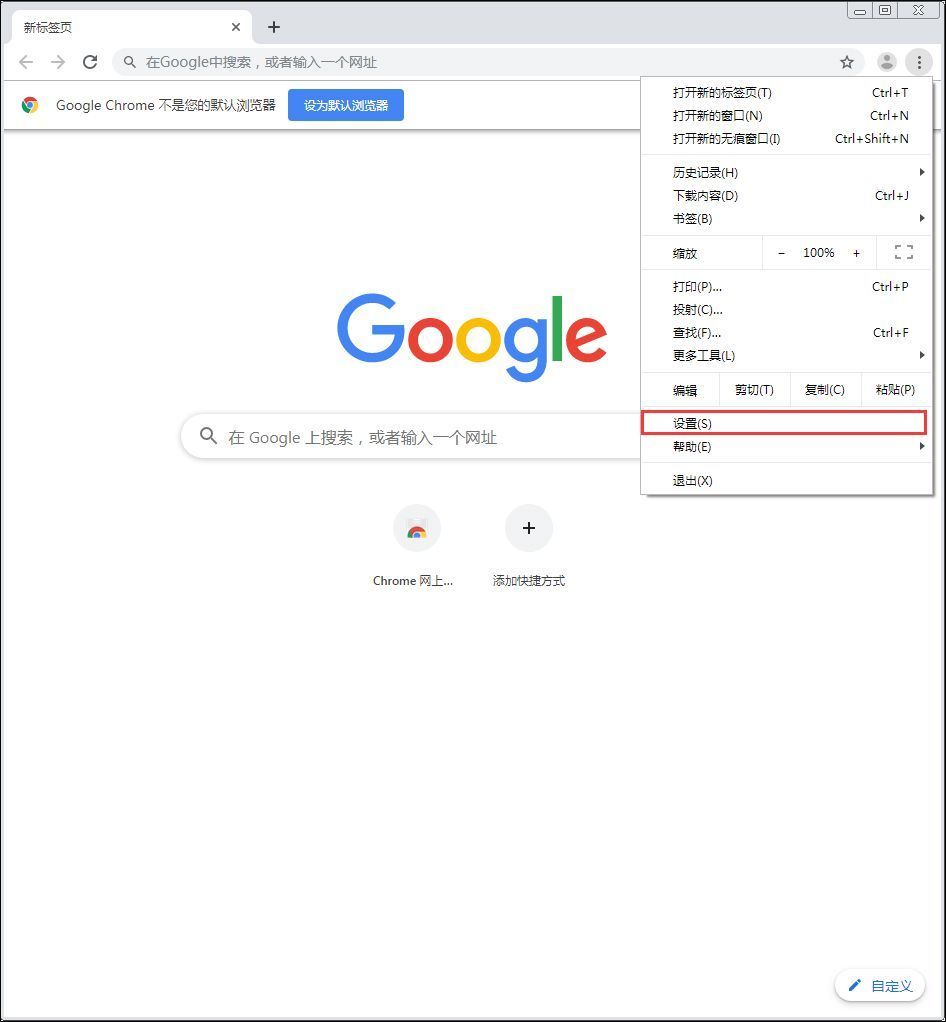
谷歌浏览器如何禁用flash?flash禁用方法介绍
最近,频频爆出的安全漏洞,让flash的存在感越来越低,甚至曾经有一个Flash安全漏洞被曝可用于向Windows PC传送勒索软件。很多公司和个人用户也因此选择禁用flash!那么,在谷歌浏览器中如何操作禁用flash呢?下面就让我们一起来看看,了解一下吧!
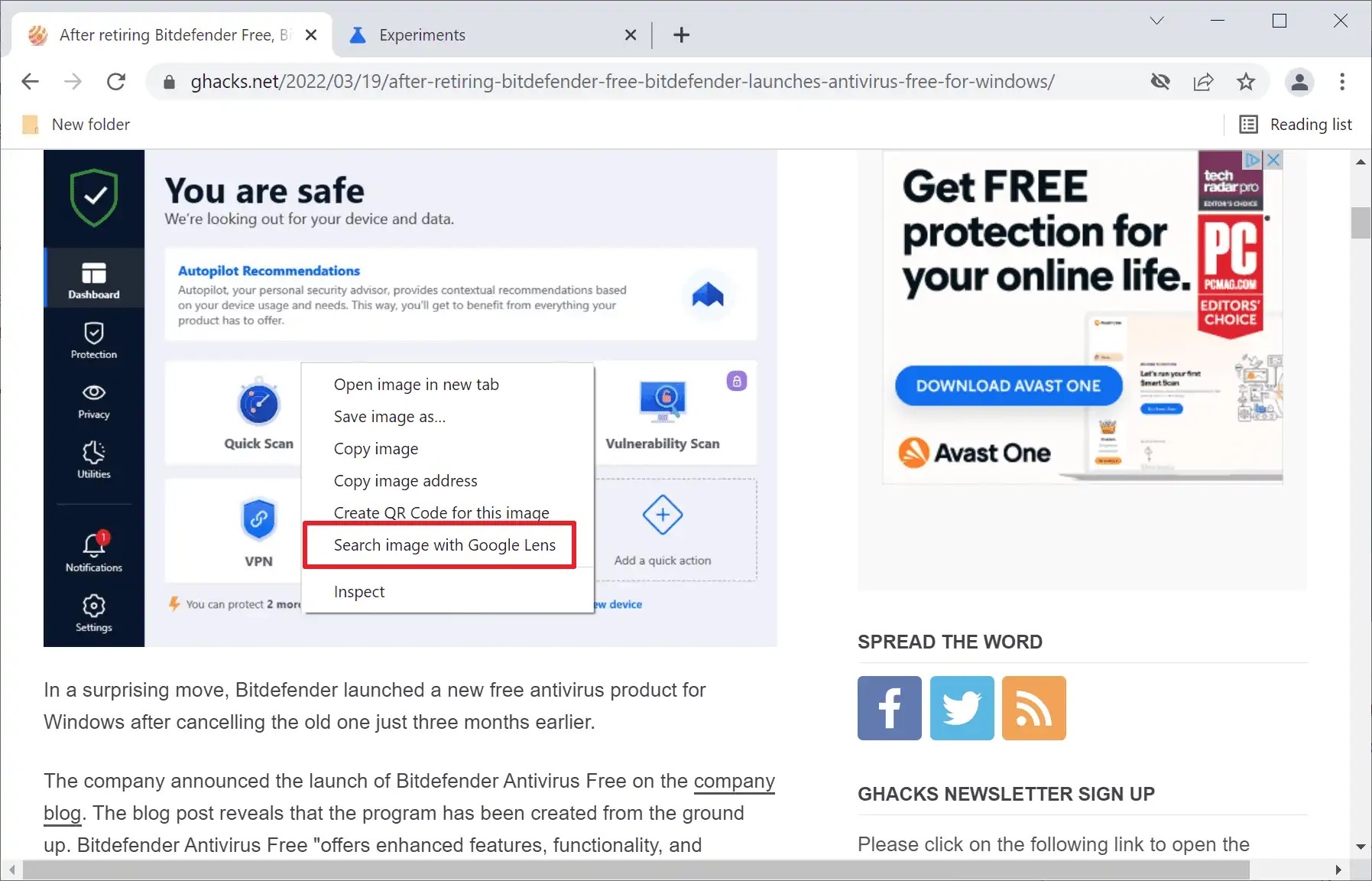
如何将Chrome中的反向图像搜索选项替换为Google Lens 选项?
最近使用过网络浏览器内置反向图像搜索选项的 Google Chrome 用户可能已经发现 Google 从 Chrome 中删除了该选项。右键单击图像会在浏览器中显示新的“使用 Google 镜头搜索图像”选项,而不再是“搜索图像”选项。

如何使用 Asana Chrome 扩展进行项目管理?
您是否使用 Asana 进行项目和任务管理?Asana Chrome 扩展程序可以进一步提高您的工作效率。

如何减少Chrome CPU使用率和电池消耗?
谷歌浏览器可以说是当今性能最快的浏览器,但这种速度是有代价的。