谷歌浏览器移动端下载方案实用方法
1. 选择正确的下载来源
- 官方应用商店:始终从官方应用商店下载应用程序,如Google Play或Apple App Store。这些平台经过严格的审查和测试,确保应用程序的安全性和可靠性。
- 官方网站:直接访问应用程序的官方网站下载,避免使用第三方网站。这些网站可能包含恶意软件或病毒,对您的设备和个人信息构成威胁。
- 信誉良好的开发者:选择由知名开发者或公司开发的应用程序,这些开发者通常有较高的声誉和经验,能够提供更可靠的下载体验。
2. 安装前检查
- 阅读评论和评分:在安装之前,仔细阅读其他用户的评价和评分,了解应用程序的功能、性能和稳定性。这有助于您做出更明智的决策。
- 查看更新历史:检查应用程序是否有定期更新,以确保您获得最新的功能和修复。及时更新可以提高应用程序的稳定性和安全性。
- 了解权限要求:在安装应用程序时,仔细阅读其所需的权限,并确保这些权限是必要的。避免授予不必要的权限,以保护您的隐私和设备安全。
3. 使用VPN
- 选择可靠的VPN服务:选择一个具有良好声誉和稳定服务的VPN提供商。确保该VPN支持您所在的地区,并且具有良好的速度和稳定性。
- 确保VPN服务器位于允许访问的地区:根据您的地理位置选择适当的VPN服务器。如果您所在的地区受到限制,请确保所选服务器可以访问所需内容。
- 测试连接速度和稳定性:在使用VPN之前,先进行测试,以确保连接速度和稳定性符合您的期望。如果存在问题,请考虑更换其他VPN服务。
4. 使用HTTPS
- 启用HTTPS:在浏览器设置中启用HTTPS,确保您正在访问的网站使用加密协议传输数据。这可以保护您的敏感信息免受中间人攻击。
- 检查网站URL:确保您访问的网站URL以“https”开头,而不是“http”。这是判断网站是否使用HTTPS的标准方法。
- 注意浏览器弹出窗口:当您访问某些网站时,浏览器可能会显示一个提示框,告知您该网站使用HTTPS。这是一个安全的迹象,表明您的浏览活动是安全的。
5. 保持系统和浏览器更新
- 定期检查更新:定期检查您的操作系统和浏览器的更新,以确保您获得最新的安全补丁和功能改进。这可以帮助您防止潜在的安全风险。
- 安装安全插件:安装并激活浏览器的安全插件,如防病毒和防火墙。这些工具可以帮助您检测和阻止恶意软件和网络攻击。
- 备份重要数据:定期备份您的数据,以防万一发生数据丢失或损坏。这可以确保您的重要信息不会因意外情况而丢失。
6. 谨慎处理文件和下载
- 使用可信的下载渠道:仅从可信赖的来源下载文件,如官方网站或受信任的应用商店。避免从不明来源下载文件,以防止携带恶意软件。
- 检查文件扩展名:对于未知或可疑的文件,不要轻易打开或下载。特别是对于那些带有“.exe”、“.zip”等常见但可能不安全的扩展名的文件。
- 使用杀毒软件扫描:在下载任何文件之前,使用杀毒软件扫描该文件,确保没有携带恶意软件。这可以保护您的设备不受恶意软件的侵害。
7. 监控账户活动
- 定期检查银行和信用卡账单:定期检查您的银行和信用卡账单,以确保没有未经授权的交易。这可以帮助您及时发现并解决潜在的安全问题。
- 使用两步验证:启用两步验证,为您的账户添加一层额外的保护。这可以显著提高账户的安全性,防止未授权访问。
- 监控异常登录尝试:定期检查您的帐户活动,包括登录尝试、密码更改和其他相关活动。如果发现任何异常行为,立即采取行动。
8. 保持警惕
- 识别钓鱼邮件:学习如何识别钓鱼邮件和其他网络诈骗手段,以避免成为诈骗的目标。不要点击来自未知发件人的链接或附件。
- 避免点击不明链接:不要随意点击不明链接,尤其是那些看起来可疑或来自未知发件人的链接。这可能是一种网络钓鱼攻击,旨在窃取您的个人信息。
- 保持网络安全意识:时刻保持网络安全意识,警惕任何潜在的安全威胁。这包括定期更新您的密码、使用强密码、避免在公共Wi-Fi上进行敏感操作等。
综上所述,通过遵循上述实用方法和步骤,您可以有效地保护您的数据安全和隐私,同时享受谷歌浏览器移动端下载带来的便利。记住,始终保持警惕,并采取必要的预防措施,以确保您的设备和个人信息的安全。
谷歌浏览器如何录制屏幕
谷歌浏览器如何录制屏幕?下面小编就给大家带来谷歌浏览器屏幕录制操作方法,希望能够给大家带来帮助。
谷歌浏览器插件更新异常修复实操教程
谷歌浏览器插件更新异常可能影响使用,文章提供修复实操教程,包括排查方法、解决步骤及操作技巧,帮助用户快速恢复插件功能。
Google Chrome缓存过多清理技巧
Google Chrome缓存过多清理技巧,详细介绍释放存储空间和优化浏览器性能的有效方法。
google浏览器扩展冲突排查实用方法
google浏览器支持多种扩展冲突排查方式,帮助用户快速识别插件间的干扰问题,保持浏览器运行流畅稳定。
Chrome浏览器视频播放质量提升方案
提供Chrome浏览器视频播放质量提升方案,确保观看过程更加流畅稳定。
谷歌浏览器浏览器内核更新及性能分析
谷歌浏览器内核持续更新,带来性能提升和稳定性优化。文章详细分析更新内容及实际表现,助力用户了解浏览器核心变化。

如何在win系统和 Mac 上安装和更新谷歌浏览器?
为防止在使用 Google Chrome 访问 Practice Fusion 时出现性能问题,我们鼓励用户将其浏览器更新至 Chrome 版本 59 0 3071 86。
怎么为谷歌浏览器书签创建桌面快捷方式
怎么为谷歌浏览器书签创建桌面快捷方式?不清楚如何设置的小伙伴可以看看下面这篇谷歌浏览器书签创建桌面快捷方式图文教程。

如何下载 Mac 版 Chrome
如何下载 Mac 版 Chrome?想在您的 Mac 上试用 Google Chrome?这是下载它的方法。

怎么在 Ubuntu 22.04 上安装 Chromium 浏览器?
本教程的目的是展示如何在Ubuntu 22 04 Jammy Jellyfish 上安装 Chromium Web 浏览器。Chromium 是由 Google 维护的开源浏览器。
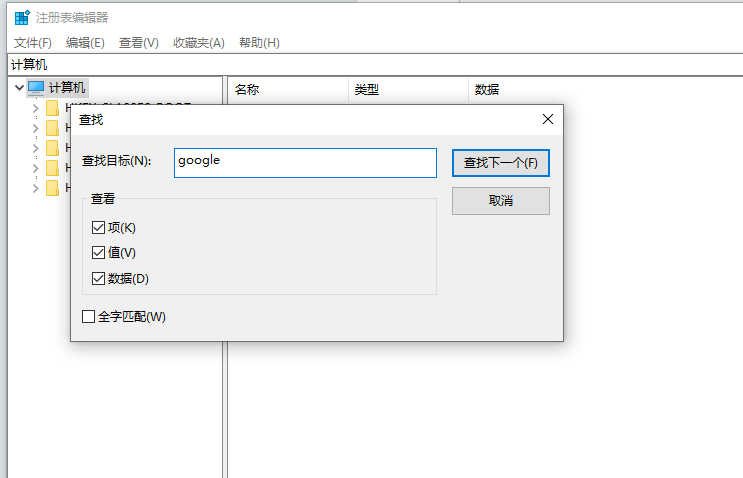
谷歌浏览器安装时报错怎么办
你有没有在使用谷歌浏览器的时候遇到各种问题呢,你知道谷歌浏览器安装时报错0xa0430721是怎么回事呢?来了解谷歌浏览器安装时报错的解决方法,大家可以学习一下。
如何安装win xp版谷歌浏览器
如何安装win xp版谷歌浏览器?虽然电脑中会自带浏览器,但很多用户都习惯使用自己熟悉的第三方浏览器。
如何在谷歌浏览器上添加百度搜索引擎
如何在谷歌浏览器上添加百度搜索引擎?本篇文章给大家带来谷歌浏览器添加百度搜索引擎的方法,有需要的朋友不妨来看看了解一下。

如何利用C++和Chrome开发高效网页爬虫
本篇文章给大家带来打造高效网页爬虫详细操作技巧,还不清楚具体方法的朋友赶紧来看看吧。
chrome浏览器经常卡死怎么解决_谷歌浏览器卡顿解决方法
谷歌浏览器总是会卡死该如何解决,小编这就为你分享解决方法
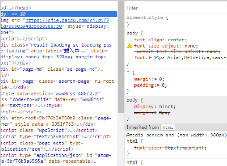
谷歌浏览器的开发者工具有哪些功能?(功能详解)
谷歌开发者工具的功能特别多特别齐全,小编也不敢说全部都能运用自如,接下来小编就带你认识一下谷歌浏览器的开发者工具吧!
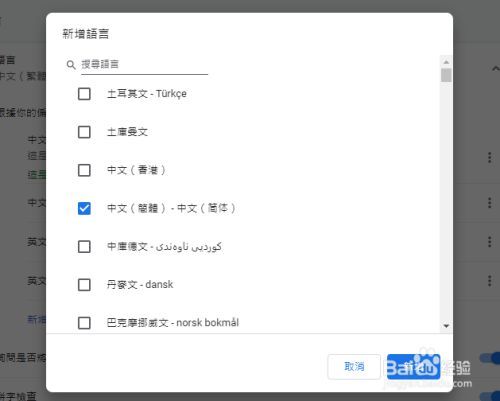
谷歌浏览器打开后是繁体字该怎么办
你有没有在使用谷歌浏览器的时候遇到各种问题呢,你知道谷歌浏览器设置页面都是繁体字是怎么回事呢?来了解谷歌浏览器设置页面都是繁体字的解决方法,大家可以学习一下。
如何使用键盘快捷键启动 Chrome 书签?
书签可让您快速访问您喜爱的网站。Chrome 的键盘快捷键让书签触手可及。这是您必须知道的技巧。