Google浏览器网页收藏与快捷操作技巧
2. 使用书签管理器:Google浏览器提供了书签管理器功能,可以帮助你更好地组织和管理你的收藏。你可以在书签管理器中创建新的收藏夹,或者将现有的收藏夹移动到其他位置。
3. 使用标签页:在Google浏览器中,你可以使用标签页来快速访问和切换不同的网页。点击浏览器右上角的三个点按钮,然后选择“新建标签页”来创建一个新的标签页。
4. 使用历史记录:在Google浏览器中,你可以查看和恢复历史记录。点击浏览器右上角的三个点按钮,然后选择“历史记录”来查看你访问过的网页。你还可以在历史记录中进行搜索、删除或恢复网页。
5. 使用扩展程序:Google浏览器提供了许多扩展程序,可以帮助你提高工作效率。你可以安装各种扩展程序,如书签管理、广告屏蔽、密码管理器等。
6. 使用同步功能:如果你在不同的设备上使用Google浏览器,可以使用同步功能来保持你的收藏夹、书签和历史记录在不同设备之间的一致性。
7. 使用自动填充功能:在Google浏览器中,你可以使用自动填充功能来快速输入网址、电子邮件地址等。点击浏览器右上角的三个点按钮,然后选择“自动填充”来启用自动填充功能。
8. 使用隐身模式:在Google浏览器中,你可以使用隐身模式来浏览网页而不留下任何痕迹。点击浏览器右上角的三个点按钮,然后选择“隐身模式”。
9. 使用夜间模式:在Google浏览器中,你可以使用夜间模式来减少蓝光对眼睛的伤害。点击浏览器右上角的三个点按钮,然后选择“夜间模式”。
10. 使用隐私保护:在Google浏览器中,你可以设置隐私保护选项来控制你的浏览活动。点击浏览器右上角的三个点按钮,然后选择“隐私保护”。
谷歌浏览器如何加速多任务切换体验
多任务处理时切换缓慢?这里介绍谷歌浏览器如何加速多任务切换体验,如使用快捷键、优化内存占用、设置任务优先级等,提高工作效率。
如何在谷歌浏览器中优化网页加载速度
优化谷歌浏览器的网页加载速度,减少页面加载时间,提升网页响应性和浏览体验。
google浏览器广告屏蔽插件深度使用方法
google浏览器广告屏蔽插件操作简单。深度使用方法解析屏蔽技巧,帮助用户清除网页广告,提升浏览体验和加载速度。
Chrome浏览器如何在打开多个标签页时节省系统资源
在使用Chrome浏览器的时候,有许多用户不明白Chrome浏览器如何在打开多个标签页时节省系统资源,为了帮助大家更好地使用Chrome浏览器,本文提供了一份操作指南,一起来看看吧。

Chrome的硬件加速功能如何调整
针对于Chrome的硬件加速功能如何调整这一问题,本文给大家提供了详细的解答,快来一起看看吧。
Chrome浏览器下载及广告屏蔽插件安装推荐
推荐几款Chrome浏览器下载后实用的广告屏蔽插件,帮助用户屏蔽烦人广告,提升浏览速度和体验。
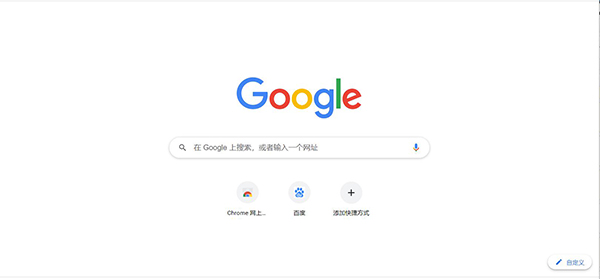
谷歌浏览器下载设置在哪里?怎么更改?
我们要下载软件的时候,通常都会使用浏览器来下载,而浏览器都有一个默认的下载位置,比如谷歌浏览器默认就会下载在C盘,时间久了就会占用系统空间了,所以我们可以对下载设置进行修改。

如何利用谷歌浏览器调试网络请求
我们可以通过利用谷歌浏览器的开发者工具调试网络请求,这样我们就能对网络活动进行分析和优化。
chrome谷歌浏览器XP版怎么下载离线安装包?
作为最受欢迎的三大浏览器之一,谷歌chrome拥有大量的用户,但它有一个缺点,就是一般用户只能在线安装,安装后找不到安装程序。
谷歌浏览器下载了以后不能用怎么办
我们下载了谷歌浏览器Google Chrome之后,就无法使用了。这是怎么回事,该怎么解决呢?
win7如何下载安装谷歌浏览器
win7如何下载安装谷歌浏览器?Chrome谷歌浏览器是目前使用人数、好评都比较高的一款浏览器了、深受用户的喜爱,追求的是全方位的快速体验。
谷歌浏览器下载之后无法登录怎么办?<解决方法>
Chrome谷歌浏览器是目前使用人数、好评都比较高的一款浏览器了、深受用户的喜爱,追求的是全方位的快速体验。
如何使用谷歌浏览器任务管理器?
Chrome任务管理器不仅显示中央处理器,内存和网络使用的每个打开的标签和插件,它还允许你用鼠标点击杀死个别进程,类似于Windows任务管理器或macOS活动监视器。
如何强制关闭谷歌Chrome
如何强制关闭谷歌Chrome?谷歌浏览器是流行的浏览器;然而,它是消耗高电池电量的应用程序之一,内存和CPU。
手机谷歌浏览器能否启用自动页面刷新
开启自动刷新页面功能,能够帮助用户省去很多麻烦。那么手机谷歌浏览器能否启用自动页面刷新呢?下面带来详细的解答。
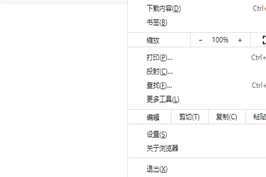
谷歌浏览器登录后没有响应_谷歌浏览器没有响应解决方案
你有没有在使用谷歌浏览器的时候遇到各种问题呢,你知道谷歌浏览器登录后没有响应是怎么回事呢?来了解谷歌浏览器登录后没有响应的解决方法,大家可以学习一下。
如何解决 Google Chrome 中的“Err Connection Reset”错误?
如果 Chrome 一直显示“错误连接重置”消息,请尝试使用这些方法进行故障排除。
Chrome语法怎么用
到目前为止,Grammarly是我最喜欢的提高写作的Chrome扩展。