Chrome浏览器视频播放卡顿如何诊断
1. 检查网络连接:确保你的网络连接稳定,没有出现断网或网速慢的情况。尝试切换到其他网络环境,如Wi-Fi、4G等,看看是否有改善。
2. 清理缓存和Cookies:在浏览器设置中清除缓存和Cookies,然后重启浏览器。这有助于释放内存,提高浏览器性能。
3. 更新浏览器:确保你的Chrome浏览器是最新版本。前往Chrome浏览器官网(https://www.google.com/chrome/)下载并安装最新版本的Chrome浏览器。
4. 禁用扩展程序:在Chrome浏览器设置中,禁用所有扩展程序。然后重新打开视频,看看是否有改善。
5. 使用VPN:如果可能的话,尝试使用VPN服务。VPN可以帮助你访问更稳定的网络,减少视频播放卡顿的问题。
6. 检查硬件问题:如果你使用的是笔记本电脑或台式机,请检查硬件是否过热或存在其他问题。过热可能导致电脑性能下降,影响视频播放流畅度。
7. 使用其他浏览器:尝试使用其他浏览器(如Firefox、Edge等)播放视频,看看是否有改善。不同浏览器之间可能存在兼容性问题,导致视频播放卡顿。
8. 检查播放器设置:在视频播放器中,检查播放设置,确保没有过高的比特率、分辨率等选项。适当降低这些设置可能会提高视频播放流畅度。
9. 联系技术支持:如果以上方法都无法解决问题,可以联系技术支持寻求帮助。他们可能会为你提供更专业的解决方案。
谷歌浏览器证书无效怎么解决
谷歌浏览器证书无效怎么解决?下面小编就给大家带来谷歌浏览器提示证书无效问题处理技巧一览,大家赶紧来看看了解一下吧。
Chrome浏览器网页广告如何屏蔽有哪些实用方法
Chrome浏览器可通过广告拦截插件或设置过滤规则屏蔽网页弹窗与广告,优化页面加载速度,提升浏览体验。
谷歌浏览器下载完成后网页元素调试与操作教程
谷歌浏览器通过网页元素调试与操作技巧,用户可以高效定位和调整网页结构,提高页面开发和调试效率,优化浏览体验。
google Chrome浏览器下载完成后如何设置网页翻译默认语言
google Chrome浏览器可设置网页翻译默认语言,方便用户自动翻译多语言网页。优化语言设置,提高跨语言浏览体验。
Chrome浏览器下载后无法启用插件怎么办
谷歌浏览器下载失败提示防火墙阻止时,通过修改防火墙规则或添加浏览器例外可以解决问题,教程详细说明操作步骤,确保下载顺利完成,同时保障系统安全设置不被破坏。

Chrome浏览器安装后白屏的常见问题及处理
讲解Chrome浏览器安装后出现白屏的原因及常见解决办法,恢复正常使用界面。
Chrome浏览器无法自动更新怎么办?<解决方法>
Google Chrome是由Google开发的一款设计简单、高效的Web浏览工具。Google Chrome浏览器可以帮助你快速、安全地搜索到自己需要的内容,
谷歌浏览器卸载后无法重新安装怎么办?
谷歌浏览器卸载后无法重新安装怎么办?如果问你用过最好的浏览器是什么,相信很多人都会说Chrome,但在使用谷歌浏览器的时候也是会遇到一些问题,比如谷歌Chrome闪退的问题。
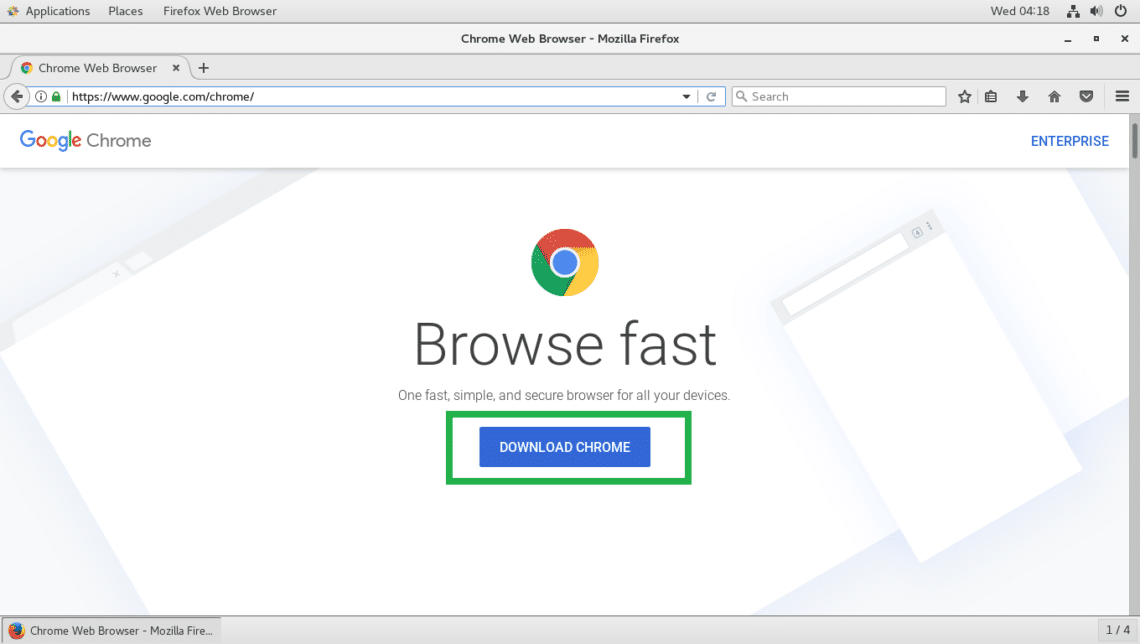
如何在 Linux Ubuntu 安装chrome浏览器?
chrome浏览器是一款可让您更快速、设计超级简洁,使用起来更加方便的网页浏览器。谷歌浏览器 Google Chrome完全免费,跨平台支持 Windows、Mac 和 Linux 桌面系统。
谷歌浏览器怎么关联使用迅雷下载?
谷歌浏览器怎么关联使用迅雷下载?Chrome谷歌浏览器是目前使用人数、好评都比较高的一款浏览器了、深受用户的喜爱,追求的是全方位的快速体验。
谷歌浏览器下载了以后不能用怎么办
我们下载了谷歌浏览器Google Chrome之后,就无法使用了。这是怎么回事,该怎么解决呢?
谷歌浏览器下载文件失败怎么解决
谷歌浏览器下载文件失败怎么解决? Google的浏览器下载功能非常强大,但是用户在使用过程中还是会遇到下载的东西下载不了的情况。
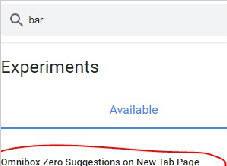
怎么关闭chrome地址栏的历史记录_谷歌浏览器下拉框记录关闭方法
怎么关闭chrome地址栏的历史记录?小编这就分享方法给你,十分简单
如何在 Chrome Windows 和 Mac 中禁用隐身模式?
浏览器允许以两种不同的模式上网。一种是正常模式,浏览器将记录所有浏览历史记录以加快您的活动。二是不记录历史的私有模式。私人模式将帮助您保持浏览器清洁,并且不会在您的历史记录中留下任何痕迹。
如何在 Google Chrome 中启用标签组?
您的浏览器中是否打开了太多选项卡?你在使用谷歌浏览器吗?然后谷歌浏览器提供了“标签组”功能。这是一种让标签保持井井有条的有趣方式。同一组下的所有选项卡都井井有条,颜色编码并带有适当的标签。
如何在Linux操作系统(Wayland)上修复Google Chrome黑屏
本篇文章给大家详细介绍了在Linux操作系统(Wayland)上修复Google Chrome黑屏的详细操作方法。
如何在 Windows 10 中设置 Chrome 浏览器信息亭模式?
在Windows 10上设置Chrome浏览器的kiosk模式。 如果其他人使用您的电脑。自助终端模式有助于在Google Chrome上创建第二个用户资料。第二个用户访问者将拥有一个全屏的Chrome浏览器,没有任何你的个人数据。
如何修复 Google Chrome 中的错误太多重定向?
URL 或统一资源定位器是在 Internet 上查找网页的唯一标识符。互联网上的每个网页都有一个唯一的定位器,用户可以在地址栏输入 URL 并访问该页面。同样,搜索引擎需要此 URL 来索引内容并显示在搜索结果中。