google Chrome浏览器下载包校验与使用技巧

2. 安装时选择自定义安装:在安装过程中,您可以选择“自定义安装”,这样您可以选择安装所需的组件和插件。这样可以确保您下载的Chrome浏览器是完整的,并且可以满足您的需求。
3. 检查更新:为了确保您的Chrome浏览器保持最新状态,请定期检查其更新。您可以在Chrome浏览器的设置中查看可用更新,并按照提示进行更新。
4. 避免使用第三方下载工具:某些第三方下载工具可能会捆绑恶意软件或广告,因此请避免使用这些工具来下载Chrome浏览器。
5. 使用安全网络连接:在下载Chrome浏览器时,请确保您的网络连接是安全的。避免使用公共Wi-Fi网络,因为在这些网络上下载文件可能存在安全风险。
6. 安装完成后重启:在完成Chrome浏览器的安装后,请重新启动计算机,以确保所有已安装的程序都已正确加载。
7. 使用杀毒软件扫描:在安装任何新软件之前,请确保您的计算机已安装并运行了有效的杀毒软件。这有助于检测和消除潜在的威胁。
8. 注意隐私设置:在使用Chrome浏览器时,请注意您的隐私设置。确保您了解并同意相关条款,以便保护您的个人信息。
9. 定期清理缓存和Cookies:为了保持浏览器的性能和安全性,请定期清理缓存和Cookies。这可以通过在浏览器设置中找到“清除浏览数据”选项来实现。
10. 使用最新版本:始终使用最新版本的Chrome浏览器,因为新版本通常会修复已知的安全漏洞和问题。

google浏览器书签整理高效方案
google浏览器书签整理方法可大幅提升效率,本教程提供快速归类和管理技巧,让书签使用更便捷。

谷歌浏览器缓存清理与优化操作实测分享
谷歌浏览器缓存可能影响浏览速度和页面加载,文章分享缓存清理与优化实测经验,包括清理方法、优化技巧及使用建议,帮助用户保持流畅浏览体验。
2025年谷歌浏览器隐私设置与数据保护技巧
隐私设置是保障数据安全的关键,2025年谷歌浏览器隐私设置与数据保护技巧,帮助用户构建安全的浏览环境。

谷歌浏览器启动加速插件实测教程
谷歌浏览器可通过启动加速插件提升浏览器启动速度,教程提供实测操作步骤,帮助用户快速开启浏览器并优化运行性能。

如何禁止谷歌浏览器更新
如何禁止谷歌浏览器更新?今天小编带来关闭谷歌浏览器自动更新功能操作指南,需要关闭谷歌浏览器自动更新功能的用户可以前来阅读。

Chrome浏览器收藏夹整理及导入操作教程
Chrome浏览器收藏夹支持整理和导入操作,文章详细讲解步骤和方法,帮助用户高效管理书签,实现快速访问和跨设备同步,提高整体浏览效率。

什么是谷歌网络浏览器
什么是谷歌网络浏览器?Google Chrome,是一个由Google公司开发的网页浏览器。
怎么安装谷歌浏览器离线包_谷歌浏览器安装方法
你有没有想要知道的谷歌浏览器安装技巧呢,你知道谷歌浏览器要怎么安装离线包吗?来了解谷歌浏览器离线包安装的具体步骤,大家可以学习一下。

chrome浏览器下载乱码怎么办?<解决方法>
我们在电脑上下载一些容量比较小的资源时通常会选择使用浏览器来下载,可是很多使用英文界面的谷歌浏览器或者360极速浏览器的用户在下载文件后发现文件名变成了乱码,遇到这种情况该怎么办呢?会出现文件名乱码很显然是编码的问题,这是因为(页面内容web content)的字符集编码与实际网页html文件编码不一致导致的。

为什么谷歌浏览器下载不了应用?<解决方法>
Google chrome是一款快速、安全且免费的网络浏览器,能很好地满足新型网站对浏览器的要求。Google Chrome的特点是简洁、快速。
谷歌浏览器下载安装完成后无法上网如何解决?<解决方法>
谷歌浏览器,又称Google浏览器、Chrome浏览器,是谷歌Google推出的一款强大好用的基于Chromium内核的网页浏览器。
如何更新Google Chrome到2020最新版本?
Google chrome是一款快速、安全且免费的网络浏览器,能很好地满足新型网站对浏览器的要求。Google Chrome的特点是简洁、快速。
如何在Chrome书签栏添加自定义按钮?
书签是一种无需记住URL就能访问网页的简单方法。然而,许多人对Chrome的书签栏感到恼火,因为默认情况下你无法隐藏它。Chrome允许你隐藏书签栏仅当您在该标签中打开了网页时。可以使用Windows中的键盘快捷键“Control + Shift + B”和Mac中的“Command + Shift + B”来隐藏书签栏。

为什么Chrome中游戏中的动画卡顿
本文将解释造成Chrome中游戏动画卡顿的原因,并提供一些有效的解决方案,帮助用户优化浏览器性能,提升游戏体验。
Chrome扩展如何访问当前标签页
本篇文章给大家带来从Chrome扩展访问当前标签页信息的详细步骤,希望能够帮助大家解决问题。

如何在谷歌浏览器查看开发者工具中的网络监控
如何在谷歌浏览器查看开发者工具中的网络监控?想详细了解如何查看谷歌浏览器开发者工具的网络监控就来学习这篇查看方法指南吧。
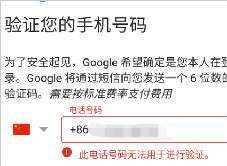
怎么注册谷歌账号_无法注册谷歌账号的解决方法
你拥有谷歌账号吗,你知道谷歌浏览器登录谷歌账号之后可以解锁新功能吗?快来一起学习怎么注册谷歌账号,解决注册中遇到的问题吧!

如何将Chrome 浏览历史导出为 HTML、CSV 或 TXT?
我们通常谈论清除我们的浏览器历史记录,以免它成为窥探的牺牲品,但在擦除之前存储您的历史记录也是一个好主意。