Chrome浏览器智能广告拦截插件安装与评测
一、安装过程
1. 访问插件官网
- 打开Chrome浏览器,访问Adblock Plus或uBlock Origin的官方网站。
- 在搜索框中输入“Adblock Plus”或“uBlock Origin”,点击搜索结果中的链接进入官网。
- 在官网上找到下载页面,点击“Download”按钮下载适合您操作系统的插件版本。
2. 安装插件
- 下载完成后,双击下载的文件,按照提示完成安装过程。
- 安装过程中可能需要授予权限,确保勾选“允许该应用访问您的数据”。
- 安装完成后,重启Chrome浏览器以使设置生效。
二、使用技巧
1. 自定义设置
- 在插件的设置页面,可以调整广告拦截的级别,从高到低逐步尝试,找到最适合您的需求。
- 还可以选择是否屏蔽特定网站的广告,或者根据网站类型进行过滤。
2. 添加白名单
- 某些网站可能包含重要的广告,但不希望被拦截。可以在插件的设置中添加白名单,将这类网站排除在外。
- 这样可以避免误拦截正常内容,同时保持对重要网站的访问。
3. 查看拦截效果
- 插件通常提供实时监控功能,可以查看当前网页上的广告拦截效果。
- 也可以定期检查拦截记录,了解哪些广告被成功拦截,哪些未拦截。
三、评测建议
1. 兼容性测试
- 在使用插件之前,先在Chrome浏览器的不同版本上进行测试,确保插件能够正常工作。
- 注意检查插件是否与最新版本的Chrome浏览器兼容。
2. 性能评估
- 评估插件对浏览器性能的影响,包括启动速度、加载速度等。
- 如果发现插件导致浏览器运行缓慢或卡顿,可以考虑寻找其他替代方案。
3. 用户体验反馈
- 查看其他用户的使用体验和评价,了解插件的实际效果和存在的问题。
- 可以通过社交媒体、论坛或官方渠道获取更多用户反馈。
四、注意事项
1. 更新维护
- 关注插件的更新和维护信息,及时安装新版本以获得更好的体验。
- 插件开发者可能会修复已知问题并添加新功能。
2. 安全风险
- 虽然大多数广告拦截插件是安全的,但仍有可能存在安全风险。
- 请确保从官方或可信赖的来源下载插件,避免安装恶意软件。
3. 隐私保护
- 在使用广告拦截插件时,要注意保护个人隐私。
- 不要随意分享个人信息,也不要在不必要的情况下泄露敏感数据。
五、总结
安装和使用智能广告拦截插件是一个简单而有效的方法来提升Chrome浏览器的浏览体验。通过自定义设置、添加白名单和使用实时监控功能,用户可以更好地控制广告的显示。在使用时,请注意兼容性测试、性能评估和用户体验反馈,以确保插件的正常使用。同时,保持警惕,注意安全风险和隐私保护,确保个人信息的安全。
谷歌浏览器如何通过设置优化浏览速度
提供谷歌浏览器通过设置优化浏览速度的技巧,提升浏览体验,减少网页加载时间。
谷歌浏览器如何设置页面自动刷新
通过设置谷歌浏览器的页面自动刷新功能,用户可以定时自动更新网页内容,保持页面信息的时效性与准确性。
Google浏览器下载后插件管理及扩展同步操作完整指南
用户可通过Google浏览器插件管理功能轻松安装、删除扩展,并实现跨设备同步,保证使用体验一致。
如何在Chrome浏览器中优化网页视频的显示效果
详细讲解如何在Chrome浏览器中优化网页视频的显示效果,提升观看体验。
google Chrome浏览器自动填表插件操作指南
google Chrome浏览器支持自动填表插件,通过操作指南可快速完成表单填写,减少重复操作,提高办公效率。

Chrome浏览器插件是否支持语音输入功能
Chrome浏览器插件支持语音输入功能,用户可通过语音完成输入操作,提升便捷性和无障碍体验。
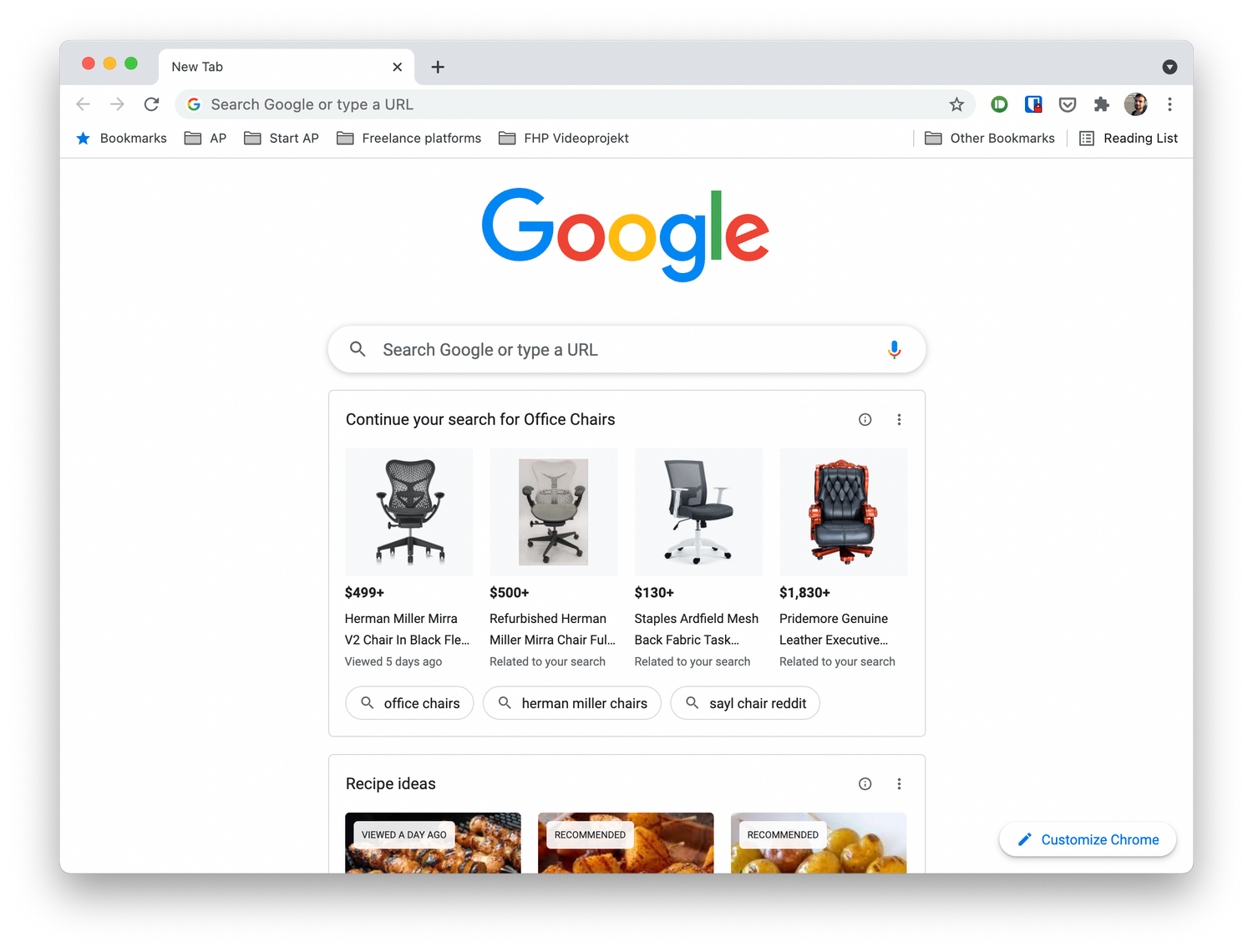
如何在Ubuntu 16.04中安装Google Chrome?
谷歌Chrome是谷歌开发的一款快速、安全、免费的网络浏览器。我们可以通过安装扩展和Web应用来扩展Google Chrome的功能;我们也可以安装主题来改变它的外观。
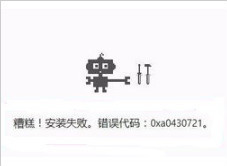
谷歌浏览器安装错误代码“0xa0430721”该怎么办
谷歌浏览器安装时报错“0xa0430721”是怎么回事呢,小编这就带你解决问题
如何使用Chrome浏览器在平板上在线学习
本篇文章给大家带来利用平板和Chrome在线教育学习方法步骤,对此感兴趣的朋友快来详细了解一下吧。
如何在 Android 版 Chrome 中管理下载?
当您在 Android 上查看 Chrome 浏览器时,您可能会注意到它几乎没有提供管理下载的选项,您可能从桌面版 Chrome 中知道的内部 URL chrome: downloads 不起作用。
电脑xp系统打不开谷歌浏览器怎么办?<解决方法>
谷歌浏览器是一款大家都很喜欢使用的网页浏览器,已经成为我们生活中不可或缺的软件。有时候,在xp系统中,我们会遇到打不开Google浏览器的故障。试了几次还是一样。不用太担心。这里有一个解决xp系统打不开Google浏览器的方法,有需要的小伙伴们一起来看看吧!

如何将谷歌浏览器安装到非系统盘?修改谷歌浏览器安装位置步骤一览
谷歌浏览器一般都是默认安装在系统盘,为了安全起见,可以先将其安装到其他盘里并打开。
如何使用Chrome的新广告拦截器屏蔽广告?
谷歌浏览器现在有自己的内置广告拦截器。为了消除任何混淆,谷歌解释了 Chrome 的新广告拦截器是如何工作的
如何从谷歌浏览器远程注销?
Chrome 只是一个网络浏览器。如果我告诉您有关 Chrome 的信息,我会将其描述为一个由绿色、红色、黄色和蓝色组成的球体。下面就简要介绍一下 chrome 以及它是如何工作的。

无法在Windows上从Google Chrome下载或保存图像怎么办?
谷歌浏览器是互联网上最好和最广泛使用的浏览器之一。但是,有时由于隐藏的错误,它可能会遇到问题。
如何在智能手机上的 Chrome 中为网站添加书签?
了解如何在移动设备上的 Chrome 中为您喜爱的网站添加书签,您将永远不会忘记另一个网址。
如何访问 Chrome 插件?
通常不是由 Google 开发的浏览器扩展程序或插件为 Chrome 提供了额外的功能并使其更易于使用。它们支持基于 Web 的丰富内容,如 Flash、Java 等。尽管这些插件非常易于下载和安装,但除了上述所有功能外,您可能仍需要启用或禁用 Google Chrome 扩展程序,尤其是在您想排除故障时浏览器或增加安全性。
你应该使用Chrome密码管理器吗?
Chrome密码管理器好吗?有更好的选择吗? 不管你选择哪一个,你绝对应该有一个密码管理器。它们会自动处理您的所有密码,帮助您选择更好的密码,并将它们保存在一个安全的地方。谷歌浏览器内置了密码管理器。你甚至可能已经在使用它了。但是让我们打开引擎盖,看看如何充分利用它。