google浏览器下载后如何高效管理标签页占用内存
1. 使用“标签页缩放”功能:在Chrome浏览器的菜单栏中,点击“标签页缩放”按钮(通常是一个放大镜图标),然后选择一个适合您屏幕分辨率的缩放级别。这样可以减少每个标签页的像素数量,从而降低内存占用。
2. 关闭不需要的标签页:定期检查并关闭不再使用的标签页,以释放内存空间。您可以使用快捷键Ctrl+Shift+T(Windows)或Cmd+Option+T(Mac)来快速切换到最近使用的标签页。
3. 清理缓存和Cookies:定期清理浏览器的缓存和Cookies可以释放大量内存。在Chrome浏览器的菜单栏中,点击“更多工具”,然后选择“清除浏览数据”。在高级设置中,您可以选择清除特定类型的数据,如缓存、Cookies、历史记录等。
4. 使用“开发者工具”进行内存分析:通过打开Chrome浏览器的开发者工具,您可以查看当前页面的内存使用情况。在“控制台”面板中,您可以找到“Memory”选项卡,其中显示了各个标签页的内存占用情况。根据需要,您可以调整标签页的大小或删除不需要的标签页。
5. 优化浏览器设置:根据您的需求,调整浏览器的设置,如禁用自动填充、启用隐私模式等,以减少内存占用。在Chrome浏览器的设置中,您可以找到相关选项进行调整。
6. 更新浏览器:确保您的浏览器是最新版本,因为新版本通常会包含性能优化和内存管理改进。在Chrome浏览器的设置中,您可以找到“关于”选项,查看是否有可用的更新。
7. 使用第三方扩展:安装一些第三方扩展,如“内存优化器”或“内存清理器”,可以帮助您更有效地管理标签页占用的内存。这些扩展通常提供了一键清理或优化的功能。
8. 调整浏览器窗口大小:将浏览器窗口调整为适合屏幕大小的尺寸,可以减少标签页之间的间距,从而降低内存占用。在Chrome浏览器的设置中,您可以找到“窗口大小”选项,选择合适的尺寸。
总之,通过上述方法,您可以有效地管理Google浏览器中的标签页占用内存,提高浏览器的性能和稳定性。
Chrome浏览器自动填表数据保护最佳实践
Chrome浏览器自动填表数据保护最佳实践,帮助用户有效防护个人信息泄露,保障隐私安全。
如何通过Chrome浏览器清理和恢复错误的扩展程序
了解如何通过Chrome浏览器清理并修复错误的扩展程序,恢复正常使用,确保浏览器功能的正常运行。
谷歌浏览器插件可以设置网页自动关闭时间吗
谷歌浏览器插件部分支持网页自动关闭时间设置,用户可根据需要设定网页在特定时间后自动关闭,避免长时间占用系统资源。此功能适合多标签浏览或后台运行较多页面的用户,有助于优化浏览器性能。
google浏览器下载时是否必须关闭Windows防火墙
下载google浏览器时,若遇到阻止,用户可暂时关闭Windows防火墙或调整防火墙规则,确保浏览器下载无阻碍。

vivo浏览器网址输入栏怎么关闭自动补全历史记录
vivo浏览器允许用户自主管控输入栏的联想策略。进入浏览设置中的“搜索与输入”面板、关闭“地址栏自动补全与历史推荐”开关,2步即可消除搜索词自动联想,保护个人输入隐私。
Chrome浏览器插件服务异常导致无法响应
Chrome浏览器插件服务异常导致无法响应提供故障修复方案,保障插件后台服务稳定运行。
win 8安装谷歌浏览器无法上网怎么办?<解决方法>
对于浏览器而言,相信大家都用过并相信谷歌浏览器 谷歌浏览器是全球都非常受欢迎的浏览器,用户通过使用该浏览器能够体验到极速流畅的浏览体验。
Chrome下载慢如龟速,如何提升chrome下载速度?
说到心目中的“最爱”浏览器,小编认为Chrome无疑是大家的“最爱”!说到这,很多人会因为这三点而对Chrome竖起大拇指。
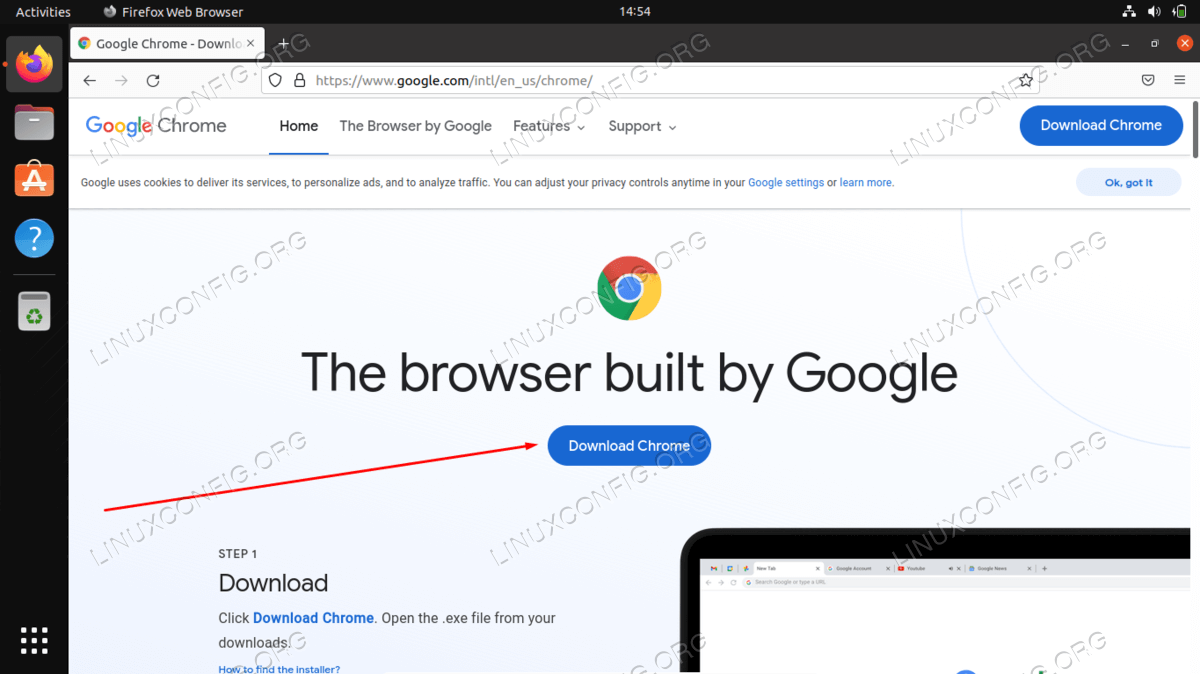
如何在 Ubuntu 22.04 Jammy Jellyfish 上安装 Google Chrome?
Google Chrome 是最流行的网络浏览器之一,可在许多不同的设备上使用。它也可以在Ubuntu 22 04上运行,尽管 Mozilla Firefox 是默认的网络浏览器并且预装了发行版。
如何处理 Chrome 中“可能很危险”的下载提示?
本文帮助你了解如何处理在 Internet 上下载某些文件时 Google Chrome 显示的“可能有危险”提示。
win10系统如何使用谷歌浏览器下载软件?
不同的操作系统使用浏览器的体验会有所不同。如果用户现在使用的是win10操作系统,那么在使用谷歌Chrome时如何下载想要的软件来使用呢?这是很多用户想知道的问题。用户可以自由使用手机在平台上搜索自己想要的软件,然后安装使用。
什么是谷歌网络浏览器
什么是谷歌网络浏览器?Google Chrome,是一个由Google公司开发的网页浏览器。
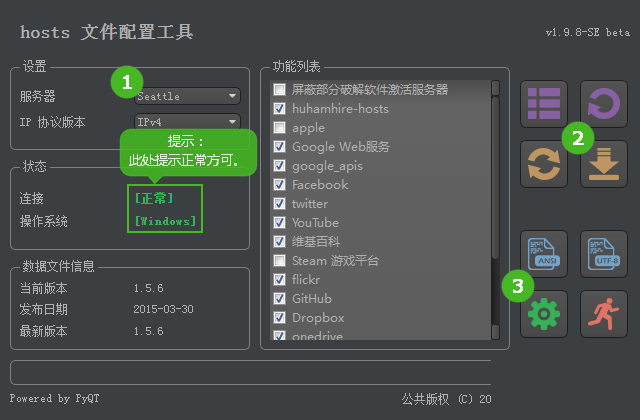
谷歌浏览器谷歌应用商店打不开怎么办?下载商店插件办法!
你有没有在使用谷歌浏览器的时候遇到各种问题呢,你知道谷歌浏览器谷歌应用商店打不开是怎么回事呢?来了解谷歌浏览器谷歌应用商店打不开的解决方法,大家可以学习一下。
如何修复Chrome 的超时错误?<解决方法>
Web 浏览器一直是访问和遍历 Internet 的关键部分。谷歌浏览器是目前最流行和使用最广泛的浏览器之一,其用户群不断扩大。在发布之前,主要使用 Internet Explorer 和 Firefox 等浏览器并拥有大量追随者。
Chrome 如何查看修改Cookie_谷歌浏览器修改Cookie方法
谷歌浏览器该怎么样修改和编辑cookie呢,快来学学吧

无法在 Chrome 上加载YouTube评论怎么办?<解决方法>
如果您在 Chrome 中使用该平台时遇到无法加载 YouTube 评论的问题,您可以尝试以下八个修复。
使用Chrome书签的11个秘密!
Chrome书签可以让你轻松标记出你想重新访问的页面。但是,部分是因为给一个页面添加书签太容易了,书签可能会有点失控。有时很难找到你想要的书签。即使你已经掌握了基本知识,还有很多大多数人不知道的书签功能。
Chrome扩展如何访问当前标签页
本篇文章给大家带来从Chrome扩展访问当前标签页信息的详细步骤,希望能够帮助大家解决问题。