Chrome浏览器标签页分组排序操作技巧
1. 使用书签组功能:在Chrome浏览器中,你可以创建书签组来组织你的书签。每个书签组可以包含多个书签,这样你就可以更方便地管理和访问这些书签。
2. 使用分页功能:Chrome浏览器允许你将一个网页分成多个分页,这样你就可以在不同的标签页中同时查看和编辑这个网页。
3. 使用快捷键操作:Chrome浏览器提供了一系列的快捷键,可以帮助你快速切换到不同的标签页、关闭标签页、刷新页面等。
4. 使用插件扩展:Chrome浏览器提供了丰富的插件和扩展程序,可以帮助你实现更多的功能,如书签管理、标签页排序等。
5. 定期清理缓存和Cookies:为了保持浏览器的运行效率,你应该定期清理缓存和Cookies。这可以通过Chrome浏览器的设置来实现。
6. 使用标签页分组功能:如果你经常需要访问同一个网站或文件夹,你可以使用标签页分组功能来将这些标签页归类在一起,方便你快速找到并打开它们。
7. 使用标签页预览功能:Chrome浏览器提供了标签页预览功能,你可以在打开新标签页之前预览它的内容。这可以帮助你避免打开不相关内容,提高浏览效率。
8. 使用标签页隐藏功能:如果你不想在浏览过程中看到某些标签页,你可以使用标签页隐藏功能将其隐藏起来,只显示你需要的标签页。
9. 使用标签页同步功能:如果你在不同设备上使用Chrome浏览器,你可以使用标签页同步功能将你的书签和设置同步到其他设备上,方便你在不同设备上继续使用。
google浏览器安装包备份恢复及故障排查操作技巧
google浏览器安装包备份恢复功能可防止数据丢失,文章分享操作技巧及故障排查方法,保障安装顺利。
Chrome浏览器跨平台数据同步操作经验
Chrome浏览器支持跨平台数据同步。文章分享操作经验,帮助用户在多设备间同步书签、设置和数据,实现高效信息管理。

华为浏览器在视频播放时音画不同步问题
华为浏览器播放网页视频出现音画延迟脱节?本文分析解码协议与渲染效率对同步的影响,提供切实有效的播放修复设置,助您恢复流畅观影效果。
谷歌浏览器插件权限管理及风险防范操作详解
详细说明谷歌浏览器插件权限管理的操作方法及风险防范措施,提升账户安全防护水平。

谷歌浏览器插件功能执行缓慢如何关闭动态效果
谷歌浏览器插件运行迟缓时,可尝试关闭动态渲染和动画效果,从而提升插件的加载与响应速度,改善使用体验。
谷歌浏览器网页翻译插件操作详解
谷歌浏览器网页翻译插件可实现跨语言网页浏览,文章详细讲解插件操作方法和使用技巧,帮助用户快速翻译网页内容,提高阅读效率。

如何停止谷歌chrome浏览器更新?<解决方法>
谷歌chrome更新非常频繁,以下是停止更新的方法。在线停止更新的方法有很多,但是Google chrome更新很顽固即使服务停止,更新仍在进行。
手机谷歌浏览器怎么登陆账号
本篇文章给大家详细介绍手机版的谷歌浏览器登录账号的详细步骤,感兴趣的朋友就来看看吧。
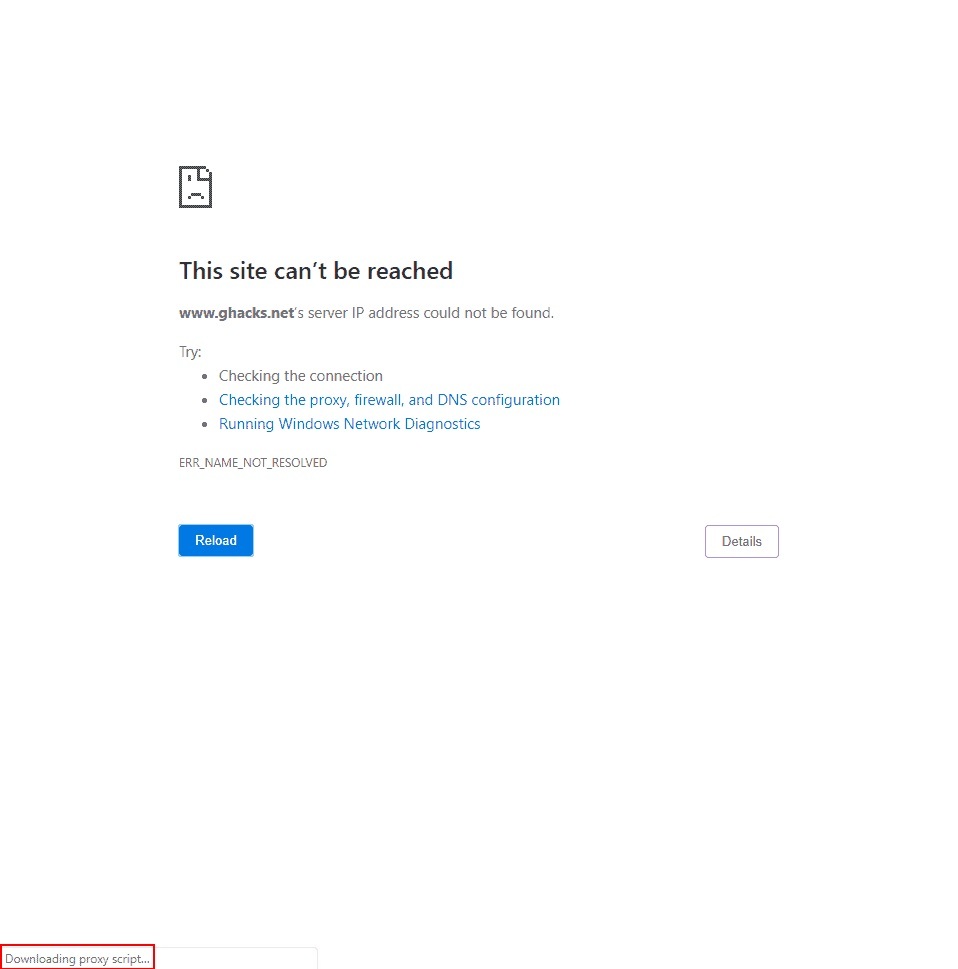
如何处理 Chrome 的“正在下载代理脚本”消息?
谷歌浏览器可能会显示“正在下载代理脚本”消息。如果您经常看到它,您可能想知道为什么浏览器会显示该消息以及您可以采取哪些措施。
如何在 Chrome 中单击下载 PDF 文件?
如何在Chrome中单击下载PDF文件?想要在 Chrome 中下载新的 PDF 而不是打开它们?翻转此设置将实现这一点。

如何在 Windows 8 上安装 Chrome?
在 Windows 8 上安装 Chrome 并不像您想象的那么简单。让我们来看看您在尝试安装它时可能遇到的一些选择和问题
如何下载谷歌 Chrome 67稳定版系统32|64位?
谷歌的Krishna Govind表示:“我们继续在Chrome 67的稳定版本中推广站点隔离功能。站点隔离可以提高Chrome的安全性,减少Spectre漏洞的负面影响。

如何从 Google Chrome 的自动填充建议中删除单个 URL
谷歌浏览器没有提到它,但实际上可以从 Chrome 的自动填充建议中删除单个 URL。
如何将书签侧边栏添加到 Google Chrome?
如果您希望进一步自定义 Google Chrome 并经常使用书签,您可能希望有一个书签侧边栏。以下是如何添加一个。
如何通过谷歌浏览器下载 YouTube 视频?
大量互联网用户使用 Google Chrome 作为浏览器。
如何第一次铸造一个Chrome标签?
Chromecast能够从任何电视上播放电影、电视节目、音乐等内容,这非常酷。你也可以从你的电脑投射到你的电视上。您还可以将电视变成一个巨型显示器,通过电脑或移动设备进行控制。您可以将电话屏幕、计算机中的浏览器选项卡或设备中的媒体投射到电视上。如果你正在寻找如何设置一个基本的Chrome角色,这里有谷歌的向导。这篇文章将一步一步地向你展示如何从Chrome标签直接转换到你想要的任何设备上。

如何从 Google Chrome 共享或导出书签?
自早期的 Netscape Navigator 时代以来,为链接添加书签的功能一直是浏览器的主要功能,现在保存我们在 Internet 上遇到的有趣网站和服务已成为常见做法。无论您是研究学校项目还是计划下一个假期,将 URL 保存为书签都有助于保持搜索井井有条。
谷歌浏览器那些鲜为人知的隐藏功能<隐藏功能详细介绍>
想变得更会使用谷歌浏览器吗,想更了解谷歌浏览器吗?小编为你带来了谷歌浏览器的隐藏功能介绍,快来学习一下吧!