谷歌浏览器下载速度慢问题排查与解决方法操作
1. 检查网络连接:
- 确保你的设备已连接到互联网。
- 尝试使用其他设备或wi-fi网络看看是否速度有所改善。
- 重启路由器或调制解调器,有时候这可以解决网络问题。
2. 清理缓存和cookies:
- 打开chrome://settings/clear browsing data,清除缓存和cookies。
- 在高级设置中,选择“隐私”并清除历史记录和数据。
3. 更新谷歌浏览器:
- 访问 google chrome web store 检查是否有新版本的chrome浏览器可用。
- 如果有可用的更新,请安装最新版本。
4. 调整浏览器设置:
- 在chrome://settings/content/advanced中找到“performance”部分。
- 在“performance”设置中,确保“use hardware acceleration when available”选项被选中。
- 在“network”部分,尝试禁用“automatic sync”来减少带宽使用。
5. 检查dns设置:
- 打开chrome://net-internals/dns设置。
- 尝试更改dns服务器为更快的服务器,如8.8.8.8或114.114.114.114。
6. 联系谷歌支持:
- 如果上述方法都无法解决问题,可以尝试联系谷歌官方支持。
- 访问 https://support.google.com/chrome/help/?hl=zh-cn 查找帮助文档或联系客服。
7. 考虑使用vpn:
- 如果你经常遇到下载速度慢的问题,可以考虑使用vpn服务来绕过可能的网络限制。
- 注意,使用vpn可能会影响你访问某些网站或服务的速度。
8. 检查服务器状态:
- 有时服务器端的问题也会导致下载速度变慢。
- 尝试ping一下目标服务器,看是否能够ping通。
9. 使用第三方下载工具:
- 有些第三方下载工具可能提供更好的下载速度。
- 但请注意,使用这些工具可能存在安全风险,并且可能违反了某些服务条款。
总之,如果以上方法都不能解决问题,那么可能需要更深入地检查你的网络环境或者联系你的互联网服务提供商。

Chrome浏览器下载安装包版本管理及更新策略分析
Chrome浏览器下载安装包的版本管理与更新策略对软件稳定性至关重要。文章分析管理方法,指导用户合理维护浏览器版本。
谷歌浏览器插件适合远程控制网页标签切换
谷歌浏览器插件支持远程控制网页标签的切换,帮助用户高效管理多个标签页。此插件特别适合需要频繁操作多个网页标签的用户,提高浏览效率并减少操作复杂度。
谷歌浏览器网页截图插件操作方法经验
谷歌浏览器支持网页截图插件,通过掌握操作方法经验可快速截取完整或部分网页内容,提高工作和学习效率。
google浏览器下载安装失败提示网络错误如何排查
Google浏览器安装失败提示网络错误时,应检查代理设置、防火墙限制和DNS配置,确保网络环境正常。
电脑和手机的浏览器到底在哪?新手快速找到并打开的方法
操作系统更新或误操作常导致自带工具图标从主屏意外消失。教你利用Windows任务栏搜索框、Mac与iOS的Spotlight全局检索及安卓应用管理3秒快速调出原生入口。

Chrome浏览器下载后如何配置网页自动填充功能
Chrome浏览器支持网页自动填充功能,用户可以保存常用表单信息并自动填写,提高输入效率,减少重复操作,同时保证数据准确性和浏览体验的便利性。
如何在 Windows 10安装 Google Chrome?
为什么要写这个教程呢?因为我是专注于小白入门电脑的教程,所以我发现很多刚使用电脑的朋友们还是不知道怎么安装软件。
在 Ubuntu 18.04 LTS 上如何安装 Google Chrome?
谷歌浏览器是一个很棒的网络浏览器。它有一个漂亮的用户界面(UI)。它快速且免费使用。它受到世界各地许多人的青睐。Web 开发人员也喜欢 Google Chrome,因为它具有出色的开发人员工具。
ubuntu安装chrome无法正常启动解决方法
谷歌浏览器ubuntu版安装后却无法正常启动?该怎么解决这类问题呢,快来和小编一起解决吧!
如何从 USB 驱动器运行 Google Chrome 操作系统?
您无需购买 Chromebook 即可享受 Chrome OS 的基于网络的桌面体验。以下是从 USB 驱动器运行 Chrome OS 的方法。

如何自动升级Google chrome浏览器
如何自动升级Google chrome浏览器?Google浏览器用了很久了,但是我还没有考虑升级Google浏览器的问题。
轻量化版谷歌浏览器怎么下载?<下载与安装方法>
谷歌Chrome是谷歌开发的网页浏览器,具有出色的稳定性和安全性。那么如何下载和安装轻量化版谷歌Chrome呢?其实方法有很多
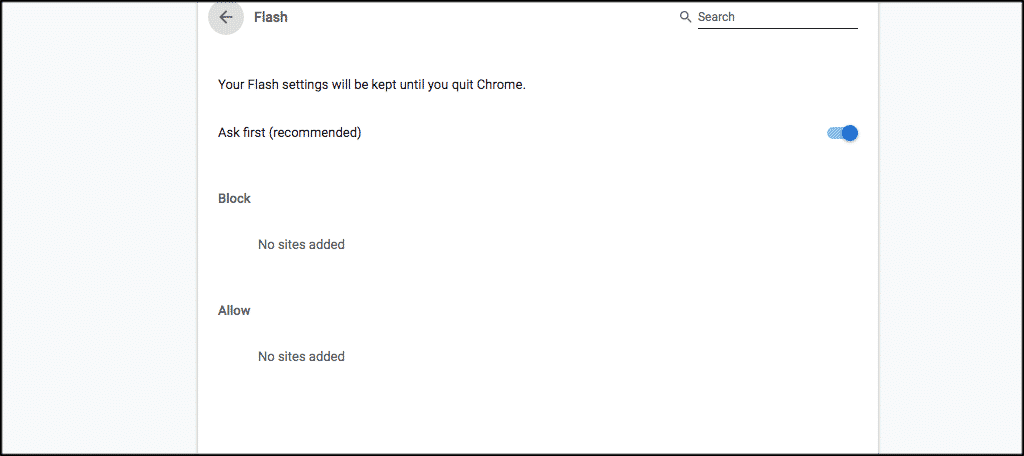
如何在 Google Chrome 中启用 Adobe Flash?
Google Chrome 浏览器只有一个插件;Adobe Flash。Chrome 已经包含了很多很棒的工具,所以这可能不在你的列表中。
IE浏览器和Chrome浏览器的内核有何区别
本篇文章给大家带来IE浏览器和Chrome浏览器的差异和优劣势分析,感兴趣的朋友千万不要错过了。
如何修复在 Windows 10 上的 Chrome 中等待代理隧道的问题?
尽管谷歌Chrome浏览器的互联网连接非常好,但它有时无法在Windows上加载网页。它不断加载,最后浏览器状态栏上出现“等待代理隧道”等错误信息。
chrome怎么小窗口播放视频
本篇文章给大家带来Chrome浏览器设置小窗口播放视频详细教程,有需要的小伙伴赶紧来学习看看吧。
如何开启谷歌浏览器flash插件
如何开启谷歌浏览器flash插件?今天小编带来谷歌浏览器开启flash插件方法分享,大家参考下面的步骤操作就可以顺利解决这个问题。
如何让 Google Chrome 阅读给我听
如何让 Google Chrome 阅读给我听?谷歌浏览器以扩展程序的形式提供了一个非常有效的解决方案。