Google浏览器网页性能提升插件使用

1. 打开Chrome浏览器,然后点击菜单栏的“更多工具”>“扩展程序”。
2. 在扩展程序页面中,搜索并安装“Chrome DevTools”。
3. 安装完成后,点击菜单栏的“检查”>“开发者工具”,这将打开一个包含各种工具的窗口。
4. 在开发者工具中,您可以使用各种工具来查看和分析网页的性能。例如,您可以使用“控制台”来查看和修改网页源代码,使用“网络”来查看和分析网页的网络请求和响应,使用“资源”来查看和分析网页的资源加载情况等。
5. 您还可以使用“Performance”面板来查看和分析网页的性能,包括CPU、内存、网络等各方面的性能指标。
6. 如果您需要更深入的分析,可以使用“Sources”面板来查看和分析网页的源代码,使用“network”面板来查看和分析网页的网络请求和响应,使用“Memory”面板来查看和分析网页的内存使用情况等。
7. 最后,您可以使用“Console”面板来执行JavaScript代码,或者使用“Network”面板来模拟网络请求和响应。
如何在谷歌浏览器中优化内存使用
学习如何优化谷歌浏览器的内存使用,减少内存占用,提升浏览器的运行效率。
谷歌浏览器广告弹窗屏蔽插件的设置与使用效果
详细介绍谷歌浏览器广告弹窗屏蔽插件的设置方法及实际使用效果,帮助用户有效拦截弹窗广告,提升浏览体验。
谷歌浏览器点击没有反应怎么回事
谷歌浏览器点击没有反应怎么回事?本篇文章就给大家带来谷歌浏览器解决点击没有反应方法教程,有需要的朋友千万不要错过了。

Google Chrome浏览器广告弹窗屏蔽技巧大全
全面分享Google Chrome浏览器广告弹窗拦截与屏蔽技巧,帮助用户有效减少广告干扰,营造更清爽高效的网页浏览环境。
google Chrome浏览器下载工具使用操作
google Chrome浏览器下载工具使用操作让用户快速管理和执行下载任务,提升下载效率和稳定性,实现高效文件传输。
Chrome浏览器下载及开发者工具操作技巧
Chrome浏览器提供下载及开发者工具操作技巧,讲解网页调试与功能使用方法,帮助用户提升浏览器调试能力,实现高效管理和操作。

谷歌浏览器的下载教程及基础配置<基础下载教学>
你知道如何下载安装并配置谷歌浏览器吗?你想进入信息时代吗?快来一起学习谷歌浏览器最基础的技巧吧,专为新人制作!
win10 系统下载chrome浏览器崩溃怎么处理?<解决方法>
Windows S10系统下chrome浏览器崩溃怎么办?这个问题主要出现在64位Chrome浏览器中,具体来说就是页面无法正常打开。
如何在 Chrome中查找和管理您的下载?
当您浏览互联网时,您可能希望将某些文件、页面或内容添加为书签或下载,作为纪念品或供将来参考。本文帮助你了解如何在chrome中快速定位和管理您的下载。

如何在win系统和 Mac 上安装和更新谷歌浏览器?
为防止在使用 Google Chrome 访问 Practice Fusion 时出现性能问题,我们鼓励用户将其浏览器更新至 Chrome 版本 59 0 3071 86。
ubuntu 12.04 LTS 安装chrome问题及解决方法详解!
谷歌浏览器 Google Chrome完全免费,跨平台支持 Windows、Mac 和 Linux 桌面系统,同时也有 iOS、Android 的手机版 平板版,你几乎可以在任何智能设备上使用到它。
chrome安装包点击无响应怎么办?<解决方法>
很多用户应该都遇到过chrome安装包无响应的情况,但是如何解决这个问题呢?不熟悉的朋友可能不是很清楚,那么在这种情况下,今天小编就为大家整理并分享一下chrome浏览器安装包没反应的解决方案。

10 个让 Chrome 使用更少磁盘空间的修复方法!
如果您发现 Chrome 占用了过多的磁盘空间,请尝试以下十个修复程序来解决问题。
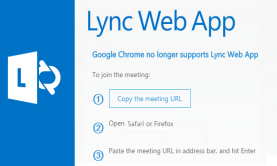
谷歌浏览器无法连接Lync怎么办_谷歌浏览器无法连接Lync解决办法
你有没有在使用谷歌浏览器的时候遇到各种问题呢,你知道谷歌浏览器无法连接Lync是怎么回事呢?来了解谷歌浏览器无法连接Lync的解决方法,大家可以学习一下。
Chrome无法显示使用插件的内容怎么解决<超简单解决方法>
谷歌浏览器插件显示不正常,很多人说是flash的问题,就让小编来告诉你解决办法吧!
如何在 Google Chrome 中启用 NTP 自定义菜单版本 2?
Google Chrome提供了一个新选项,可让您修改新标签页的外观(简称 NTP)。此自定义菜单称为版本 2,可在 Chrome 76 和更高版本中使用。基本上,该功能通过保持以前的选项相同,用自定义窗口替换了经典的弹出菜单。

360浏览器收藏夹怎么显示在上面?
360浏览器收藏夹怎么显示在上面?大家平时上网的时候,一般比较常用的网站或者以后还想继续浏览的网页,都会选择收藏到收藏夹中,下次直接打开就可以了非常的方便。
如何使用 Google 的实验性“标志”增强 Chrome?
希望启用更好的浏览?加速 Chrome?Google Chrome 允许您启用称为标志的实验性功能。以下是 10 个可以尝试的最佳 Google Chrome 标志。