谷歌浏览器性能监控与优化工具实践方法
1. 使用内置的开发者工具:
- 打开chrome://inspect页面,这将打开一个包含多种工具的面板,用于调试和分析网页。
- 在“控制台”选项卡中,你可以查看到各种性能指标,如加载时间、渲染时间等。
- 使用“资源监视器”可以查看网页的加载时间和内存使用情况。
2. 使用Chrome devtools:
- 安装并启用chrome devtools扩展,它可以提供更深入的性能分析。
- 通过“performance”标签页中的“network”面板,你可以查看网络请求和响应的时间。
- “memory”面板可以帮助你了解内存使用情况。
- “console”面板允许你在浏览器的控制台中执行脚本来测试不同的操作。
3. 配置硬件加速:
- 在chrome://settings/content/advanced中,找到“硬件加速”设置。
- 将“gpu”设置为“on”,以利用GPU加速视频播放和图形处理。
- 如果你的硬件支持,尝试将“accelerated-canvas”设置为“on”。
4. 禁用不必要的插件:
- 打开chrome://plugins页面,检查所有已安装的插件。
- 禁用那些不常用的插件,特别是那些占用大量内存或cpu资源的插件。
5. 清理缓存和cookies:
- 打开“设置”>“隐私和安全”>“网站数据”>“清除浏览数据”。
- 清除缓存和cookies,这有助于减少浏览器的负担。
6. 更新浏览器:
- 定期检查并更新chrome浏览器到最新版本,以确保获得最新的性能改进和安全修复。
7. 使用高性能主题:
- 在“设置”>“外观”>“主题”中,选择“高性能”主题。
- 某些主题可能包括额外的性能优化特性,如减少动画和过渡效果。
8. 调整浏览器设置:
- 在“设置”>“高级”中,调整“启动时”的默认行为,例如关闭标签页时自动刷新。
- 根据你的硬件和网络条件,调整“同步”设置,以减少数据同步对性能的影响。
9. 使用第三方工具:
- 有一些第三方工具可以帮助你进行更详细的性能分析,如speedtest by google。
- 这些工具通常提供了更丰富的功能,但可能需要付费。
10. 关注官方文档和论坛:
- 访问chrome的官方文档,了解如何优化浏览器性能的最佳实践。
- 加入相关的技术论坛和社区,与其他用户交流经验和技巧。
通过上述方法,你可以有效地监控和优化谷歌浏览器的性能。总之,性能优化是一个持续的过程,需要根据实际使用情况不断调整和改进。
google浏览器下载记录消失如何恢复历史数据
google浏览器下载记录消失,用户可通过日志或缓存恢复历史数据。本文介绍具体恢复步骤,帮助找回下载记录。
Google Chrome浏览器网页翻译插件使用方法
Google Chrome浏览器支持网页翻译插件。教程讲解使用方法与功能技巧,包括语言选择、翻译优化和操作流程,帮助用户快速处理多语言网页,提高工作和学习效率。
google浏览器网页内容识别功能快速操作方法分享
google浏览器支持网页内容快速识别,用户通过操作方法可高效提取关键信息。方法分享帮助提升浏览效率,实现信息整理与处理更便捷。
Google浏览器插件的推荐与安装指南
提供针对Google浏览器用户的实用指南,介绍热门且实用的插件选择及安装步骤,帮助用户扩展浏览器功能并提升使用效率。

谷歌浏览器怎么添加信任网址
谷歌浏览器怎么添加信任网址?下面小编就给大家带来谷歌浏览器添加信任网址详细操作步骤,希望能够帮助大家解决问题。

如何在google Chrome中清理浏览器缓存加速网页加载
定期清理Google Chrome的缓存文件,减少页面加载时间,优化网页响应速度,提高整体浏览器性能。

win10安装chrome浏览器出现搜索无法访问怎么办?
许多用户在日常工作中经常需要打开Google搜索引擎来访问一些信息。然而,最近一些Windows S10用户反映,他们打开谷歌搜索时无法访问它。

手机谷歌浏览器怎么不能翻译网页了
手机谷歌浏览器怎么不能翻译网页了?下面就让小编给大家带来解决手机谷歌浏览器不能翻译教程一览,感兴趣的朋友快来看看吧。

如何停止谷歌chrome浏览器更新?<解决方法>
谷歌chrome更新非常频繁,以下是停止更新的方法。在线停止更新的方法有很多,但是Google chrome更新很顽固即使服务停止,更新仍在进行。
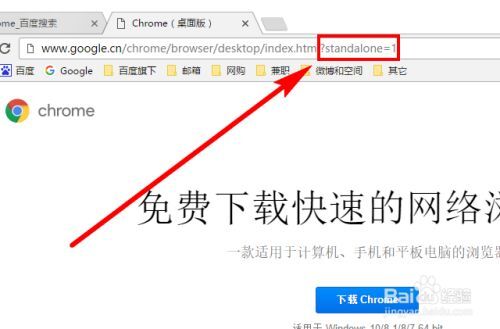
谷歌浏览器要怎么下载离线包
你有没有想要知道的谷歌浏览器使用技巧呢呢,你知道谷歌浏览器要怎么下载离线包吗?来了解谷歌浏览器下载离线包的具体步骤,大家可以学习一下
如何修复谷歌浏览器更新检查失败错误代码3:0x80040154?
谷歌浏览器是世界上最受欢迎的浏览器之一,许多用户更喜欢将其作为Windows PC上的默认浏览器。Chrome提供了广泛的功能,使浏览体验变得愉快和容易。因此,它仍然是最值得信赖的浏览器之一。然而,就像任何其他浏览器一样,即使是Chrome也有自己的缺点,在你最需要的时候,它也同样容易出现错误和故障。

谷歌浏览器安全检查在哪打开
本篇文章给大家带来开启谷歌浏览器的安全检查功能方法教学,希望能够帮助大家解决问题。

如何在Windows上的谷歌浏览器中管理多个用户?
这chrome“描述文件管理器”允许您在上为Google Chrome浏览器设置多个用户帐户Windows 10。这样,使用您计算机的每个人都可以有自己的单独设置,书签,以及主题。您甚至可以将您的Chrome帐户与您的连接谷歌账户在多个设备之间同步书签和应用程序。

如何保护 Chrome 免受 Meltdown 和 Spectre 漏洞的影响?
您可以保护 Chrome 免受Meltdown 和 Spectre 漏洞的攻击,因为这款浏览器提供了一个选项来保护您的PC免受基于网络的攻击。攻击者使用格式错误的代码来访问密钥和密码等私有数据。

如何使用谷歌密码检查?
谷歌密码检查工具是一项免费服务,可以匿名地将您保存的帐户用户名和密码与在黑客攻击或安全漏洞期间暴露或泄露的公司数据库进行比较。如果在这些数据库中找到了您的信息,该工具会提示您更改密码以保护您的帐户。
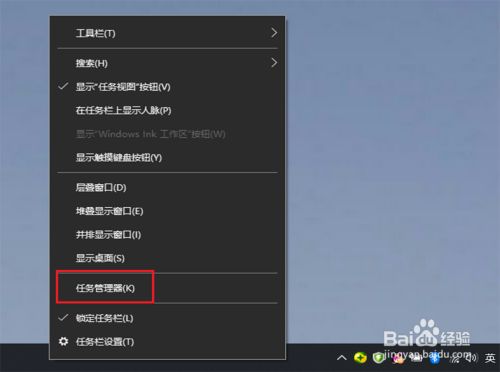
谷歌浏览器升级失败该怎么办
你有没有在使用谷歌浏览器的时候遇到各种问题呢,你知道谷歌浏览器升级失败是怎么回事呢?来了解谷歌浏览器升级失败的解决方法,大家可以学习一下。

无法在 Chrome 上加载YouTube评论怎么办?<解决方法>
如果您在 Chrome 中使用该平台时遇到无法加载 YouTube 评论的问题,您可以尝试以下八个修复。

如何利用C++和Chrome开发高效网页爬虫
本篇文章给大家带来打造高效网页爬虫详细操作技巧,还不清楚具体方法的朋友赶紧来看看吧。