Chrome浏览器视频缓存清理操作分享
1. 打开Chrome浏览器并访问需要清理视频缓存的网站。
2. 点击浏览器右上角的菜单按钮(三个垂直点),然后选择“设置”选项。
3. 在设置页面中,找到“高级”或“隐私与安全”选项卡。
4. 在“高级”或“隐私与安全”选项卡中,找到“清除浏览数据”或“清除缓存”选项。
5. 选择“清除浏览数据”或“清除缓存”,然后选择“视频”。
6. 确认要清除的视频缓存,然后点击“清除”按钮。
7. 等待浏览器完成清理操作,完成后即可查看已清理的视频缓存。
注意事项:
- 在进行视频缓存清理之前,请确保您已经下载了所需的视频文件,以便在清理过程中不会丢失数据。
- 清理视频缓存可能会影响您的浏览器性能,因此请谨慎操作。如果您发现浏览器速度变慢或出现其他问题,可以尝试暂时关闭视频缓存清理功能。
- 如果您使用的是移动设备上的Chrome浏览器,可以在设置中找到“应用”选项卡,然后选择“管理应用”来清理视频缓存。
Chrome浏览器下载安装完成后浏览器字体设置技巧
Chrome浏览器支持自定义字体样式和大小,用户可通过设置页面选择适合的显示效果,提升文字可读性与界面舒适度。
google Chrome浏览器标签快速切换插件教程
google Chrome浏览器标签快速切换插件教程,指导用户快速切换标签页,提升浏览效率。
Chrome浏览器下载安装失败时重装教程
详细讲解Chrome浏览器下载安装失败后的重装流程,帮助用户彻底清理旧文件,保证新版本顺利安装。

电脑和手机的浏览器到底在哪?新手快速找到并打开的方法
操作系统更新或误操作常导致自带工具图标从主屏意外消失。教你利用Windows任务栏搜索框、Mac与iOS的Spotlight全局检索及安卓应用管理3秒快速调出原生入口。

Chrome浏览器书签同步备份AI深度操作技巧
Chrome浏览器书签同步备份结合AI深度操作技巧,实现数据安全管理。智能同步与自动备份帮助用户避免书签丢失,提高使用便利性。

如何关闭google浏览器的代理服务器
如何关闭google浏览器的代理服务器?快来和小编一起看看你下面的关闭google浏览器的代理服务器操作步骤。

如何更新谷歌浏览器的开发版?更新谷歌浏览器开发版新手指南
Chrome 很受欢迎,因为它提供了一个简单的业务指南。作为面向业务的浏览器,它遵循自动更新范式,可在各种企业环境中提供简单稳定的更新。“稳定版”和“测试版”频道都有 Chrome 更新,这些更新已经可用。
怎么让Chrome谷歌浏览器默认用迅雷下载?
Google chrome是一款快速、安全且免费的网络浏览器,能很好地满足新型网站对浏览器的要求。Google Chrome的特点是简洁、快速。

如何在谷歌浏览器中设置自动填写密码
如何在谷歌浏览器中设置自动填写密码?以下就是关于谷歌浏览器设置自动填写密码的图文教程详解,感兴趣的朋友们不要错过了。

如何修复谷歌浏览器中字体显示模糊的问题
本篇文章给大家带来谷歌浏览器解决字体显示模糊现象方法教程,有需要的朋友赶紧来看看了解一下吧。

谷歌浏览器怎么开启全局模式
谷歌浏览器怎么开启全局模式?接下来就让小编给大家带来启用谷歌浏览器的全局模式详细步骤,有需要的朋友赶紧来看看了解一下吧。

如何禁用谷歌cookies
谷歌浏览器如何禁用cookies?以下就是本期分享的禁用方法说明,感兴趣的小伙伴不要错过了。
我该如何进行谷歌浏览器断点调试?<基础教程>
你知道该如何进行谷歌浏览器的断点调试吗?一起来和小编学学吧!
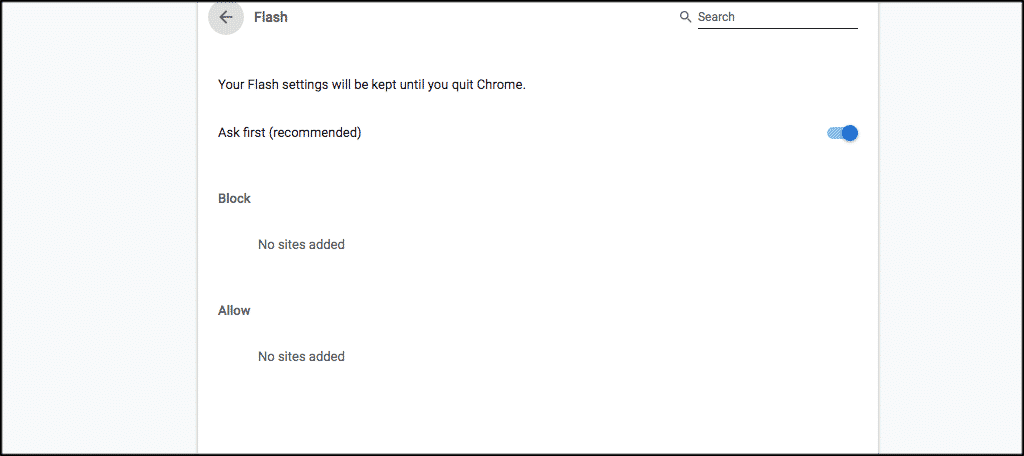
如何在 Google Chrome 中启用 Adobe Flash?
Google Chrome 浏览器只有一个插件;Adobe Flash。Chrome 已经包含了很多很棒的工具,所以这可能不在你的列表中。

如何禁止谷歌浏览器自动升级
如何禁止谷歌浏览器自动升级?下面小编就给大家带来禁止谷歌浏览器自动升级操作流程,希望能够给大家带来帮助。

如何在Windows上的谷歌浏览器中管理多个用户?
这chrome“描述文件管理器”允许您在上为Google Chrome浏览器设置多个用户帐户Windows 10。这样,使用您计算机的每个人都可以有自己的单独设置,书签,以及主题。您甚至可以将您的Chrome帐户与您的连接谷歌账户在多个设备之间同步书签和应用程序。
Safari与Chrome:您应该在Mac上使用哪种浏览器?
多年来,Apple 的 Mac 电脑和 Safari 浏览器一直携手并进。这是一款可靠的应用程序,针对 macOS 进行了完美调整,但如果您想要不同的东西怎么办?如果你有一部 Android 手机,你可能会被 Chrome 的阴暗面所吸引。让我们在终极浏览器大战中将 Safari 与 Chrome 叠加起来,看看哪个更适合您的需求。
如何使用3个隐藏开关清除 Chrome 缓存?<使用方法>
为了获得最佳浏览器性能,您应该定期清除缓存。这里有三个隐藏的开关,可让您在不中断工作流程的情况下这样做。