google Chrome浏览器多账户切换操作指南

1. 打开Chrome浏览器,点击左上角的菜单按钮(三条横线图标),选择“更多工具”。
2. 在弹出的菜单中,选择“扩展程序”,然后点击右上角的“添加至Chrome”按钮。
3. 在弹出的扩展程序页面中,搜索并安装一个名为“Multi-Accounts”的扩展程序。安装完成后,点击“启动”按钮。
4. 现在,你可以通过点击浏览器右上角的三个点按钮(三个横线图标)来切换到不同的账户。每个账户都会显示在一个新的标签页中。
5. 要退出当前账户,只需点击浏览器右上角的三个点按钮,然后选择你想要离开的账户。
6. 如果你想要在多个账户之间快速切换,可以在Chrome浏览器的地址栏输入你想要访问的网站或URL,然后按下回车键。这将自动加载到你当前登录的账户。
注意:在使用多账户功能时,请确保你的设备有足够的存储空间,以避免因存储空间不足而导致的浏览器崩溃。
Google浏览器下载安装及浏览器自动更新功能开启
讲解谷歌浏览器下载安装后自动更新功能的开启方法,确保浏览器保持最新安全版本。

谷歌浏览器下载后广告拦截功能开启
谷歌浏览器支持广告拦截功能,用户可在下载安装后开启拦截设置,减少广告干扰,提升网页浏览清爽度。
谷歌浏览器和Safari的比较分析
对比谷歌浏览器与Safari浏览器,深入分析两者的优缺点,帮助您选择最适合的浏览器,了解两者的特点与差异。

google Chrome浏览器功能更新操作实测心得
google Chrome浏览器功能更新操作实测心得展示了最新特性,用户可以直观感受功能优化效果,掌握操作技巧,提升使用体验。
Chrome浏览器主页显示空白的插件冲突处理办法
Chrome浏览器主页显示空白多因插件冲突,文章提供冲突排查及处理办法,帮助用户恢复主页正常内容显示。
google Chrome视频播放卡顿修复技巧
google Chrome浏览器视频播放卡顿可能由缓存、网络或硬件加速设置引起,本教程提供修复技巧,包括调整缓存管理、启用硬件加速和优化网络连接,提升播放流畅度。
如何下载破解版谷歌浏览器?
在一些电脑上,浏览器不好用,这时候就需要选择另一个浏览器下载安装。谷歌浏览器,又称Google浏览器、Chrome浏览器,是谷歌Google推出的一款强大好用的基于Chromium内核的网页浏览器。
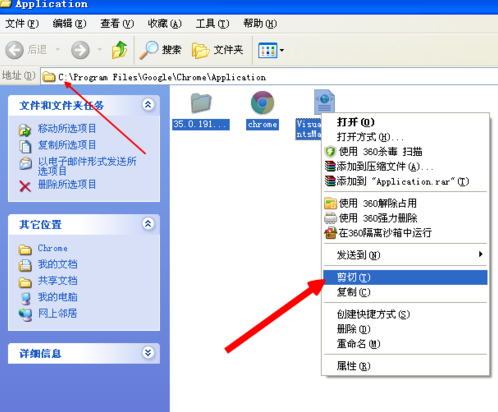
谷歌浏览器不安装到c盘
本网站提供谷歌官网正版谷歌浏览器【google chrome】下载安装包,软件经过安全检测,无捆绑,无广告,操作简单方便。
如何获取最新Google Chrome离线安装版?
当你点击谷歌Chrome浏览器官方下载页面的下载Chrome浏览器按钮时,网络安装程序被下载到系统中。顾名思义,下载到系统中的并不是完整的谷歌Chrome离线安装包。
如何在 Windows 上停止自动 Google Chrome 更新?
谷歌浏览器不想让你这样做,但 Windows 用户只需几个简单的步骤就可以禁用自动更新。

谷歌浏览器如何同步多设备的扩展程序
谷歌浏览器的扩展程序同步功能不仅大大简化了多设备操作流程,还为用户带来了高效、安全、便捷的浏览体验,避免了更多繁琐操作。
谷歌浏览器提示dns未响应怎么办
本篇文章给大家详细介绍谷歌浏览器提示dns未响应的问题解决方法,还不清楚如何操作的朋友快来看看吧。
如何在 Chrome 中更改位置设置?
位置设置是 Google Chrome 浏览器的一个重要方面。有时您可能出于某种原因想要更改 Chrome 中的位置设置。Chrome 或任何其他浏览器中的位置设置有助于搜索结果。当您在您所在地区搜索某些东西时尤其如此。

如何修复每个页面上的错误谷歌浏览器?<解决方法>
错误谷歌浏览器对于更新这个广受欢迎的浏览器的最新版本的用户来说是很常见的问题。
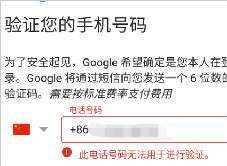
怎么注册谷歌账号_无法注册谷歌账号的解决方法
你拥有谷歌账号吗,你知道谷歌浏览器登录谷歌账号之后可以解锁新功能吗?快来一起学习怎么注册谷歌账号,解决注册中遇到的问题吧!

如何使用谷歌密码检查?
谷歌密码检查工具是一项免费服务,可以匿名地将您保存的帐户用户名和密码与在黑客攻击或安全漏洞期间暴露或泄露的公司数据库进行比较。如果在这些数据库中找到了您的信息,该工具会提示您更改密码以保护您的帐户。

如何在谷歌浏览器中录制宏
如何在谷歌浏览器中录制宏?宏是记录的鼠标和键盘输入操作序列。

如何为新标签页自定义启用 Chrome 颜色菜单?
在 77 版中,Chrome 做了了许多改进,并提供了一些令人惊叹的功能。其中之一允许您使用特殊的颜色选择器和许多预设来改变浏览器的配色方案。虽然默认情况下没有启用它,但您可以使用标志来激活它。