google Chrome浏览器下载文件默认保存路径如何更改
1. 打开Chrome浏览器。
2. 点击右上角的菜单按钮(三个垂直点)。
3. 在弹出的菜单中,选择“设置”。
4. 在设置页面中,点击左侧的“高级”选项。
5. 在“高级”设置页面中,找到“下载”部分。
6. 在“下载”设置页面中,取消选中“下载时将文件保存到默认位置”,然后点击“确定”按钮。
7. 返回Chrome浏览器主界面,点击菜单按钮,选择“设置”。
8. 在设置页面中,点击左侧的“高级”选项。
9. 在“高级”设置页面中,找到“下载”部分。
10. 在“下载”设置页面中,取消选中“下载时将文件保存到默认位置”,然后点击“确定”按钮。
现在,当你下载文件时,它们将被保存到你指定的路径,而不是默认的下载文件夹。
谷歌浏览器插件如何保证数据同步安全
谷歌浏览器插件通过HTTPS加密、校验机制和数据校对确保数据同步安全,保护Google浏览器插件用户隐私。
如何快速找到Google Chrome官方下载地址
指导用户如何快速找到Google Chrome官方下载地址,避免下载假冒软件,保障下载安全可靠。
Chrome与火狐哪个浏览器的多用户支持更完善
Chrome在多用户支持上表现优异,支持多个账户的同步与管理,而火狐也提供类似功能,但在多用户操作上的流畅性有所不及。本文将对比两款浏览器在多用户支持上的差异,帮助你选择更适合的浏览器。
如何在Chrome浏览器中减少页面的请求次数
在Chrome浏览器中减少页面的请求次数,提升网页加载效率,减少延迟,提高响应速度。
谷歌浏览器安装过程提示需要更新系统版本怎么办
安装谷歌浏览器时系统版本过低被提示更新,本文说明升级方案及兼容性要求。
chrome浏览器官方下载后是否需手动配置环境变量
chrome浏览器官方下载后是否需手动配置环境变量?本文解答疑问并提供正确配置步骤。
win10不能下载谷歌浏览器如何修复?<解决方法>
在Win10系统中,有一个内置的浏览器,但是一般没有人使用这个内置的浏览器,用户会选择自己喜欢的浏览器来使用然而,近日有用户下载安装了谷歌Chrome,提示“安装失败”。这是怎么回事,该如何解决呢?下面小编将介绍在Win10系统上安装Google Chrome失败的具体解决方法。
如何下载中文版谷歌浏览器
如何下载中文版谷歌浏览器?每个人的电脑里都会有一两个浏览器,但或多或少都会有缺点,比如广告太多,网页加载太慢,运行内存太大等等。
chrome浏览器下载乱码怎么办?<解决方法>
我们在电脑上下载一些容量比较小的资源时通常会选择使用浏览器来下载,可是很多使用英文界面的谷歌浏览器或者360极速浏览器的用户在下载文件后发现文件名变成了乱码,遇到这种情况该怎么办呢?会出现文件名乱码很显然是编码的问题,这是因为(页面内容web content)的字符集编码与实际网页html文件编码不一致导致的。
谷歌浏览器下载一半如何续传下载?在谷歌浏览器中继续下载文件的方法
谷歌浏览器一款可让您更快速、设计超级简洁,使用起来更加方便的网页浏览器。很多用户都喜欢在电脑中下载安装使用。
如何在电脑安装谷歌浏览器
如何在电脑安装谷歌浏览器?谷歌的 Chrome 浏览器拥有十几亿的活跃用户,也是目前市场份额最大、兼容性最好的网页浏览器。
谷歌浏览器扩展程序怎么移除
本篇文章给大家详细介绍了谷歌浏览器删除不需要的扩展程序的操作方法,感兴趣的朋友千万不要错过了。
如何修复 Chrome 浏览器中的错误 429?
通过 Chrome 浏览器使用不同的 Google 产品时,您可能会遇到错误 429。通常由于缓存堆积或有时互联网连接不良而出现此问题。
如何第一次铸造一个Chrome标签?
Chromecast能够从任何电视上播放电影、电视节目、音乐等内容,这非常酷。你也可以从你的电脑投射到你的电视上。您还可以将电视变成一个巨型显示器,通过电脑或移动设备进行控制。您可以将电话屏幕、计算机中的浏览器选项卡或设备中的媒体投射到电视上。如果你正在寻找如何设置一个基本的Chrome角色,这里有谷歌的向导。这篇文章将一步一步地向你展示如何从Chrome标签直接转换到你想要的任何设备上。
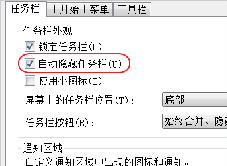
谷歌浏览器始终在最前端怎么回事_win7谷歌浏览器问题
谷歌浏览器始终在最前端怎么回事,还有其他软件也有这种问题?小编这就带你解决问题
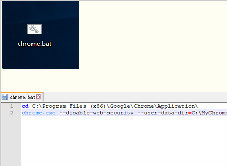
谷歌浏览器该如何设置跨域_谷歌浏览器跨域问题解决
谷歌浏览器最近前端开发用到的跨域功能似乎又出了问题,快来和小编学习如何解决跨域问题
谷歌浏览器崩溃怎么修复
谷歌浏览器崩溃怎么修复?下面小编就给大家带来谷歌浏览器运行崩溃解决办法,有需要的朋友快来看看了解一下吧。
如何在 Chrome 中禁用 WebBluetooth 和 WebUSB?
WebBluetooth 和 WebUSB 是Google Chrome支持的最新 API(应用程序接口)。基本上,这两个 API 都允许网站与连接到运行 Chrome 的系统的设备进行交互。对于许多用户来说,这是一个有用的功能,有时候会导致意想不到的结果。