
Chrome浏览器下载完成后如何管理网站权限设置

1. 打开你想要管理的网站的链接。
2. 在地址栏的右侧,你会看到一个锁形图标,这就是网站的安全设置。点击这个图标。
3. 在弹出的菜单中,选择“安全”选项。
4. 在弹出的下拉菜单中,你可以选择“允许所有网站”或者“特定网站”。如果你选择“允许所有网站”,那么所有的网站都可以访问你的电脑。如果你选择“特定网站”,那么你只能访问这个特定的网站。
5. 如果你想更改网站的权限,你可以在下拉菜单中选择“编辑权限”或者“添加例外”。
6. 在“编辑权限”或“添加例外”的页面中,你可以为网站设置权限。例如,你可以设置为“允许所有网站”或者“仅允许来自特定IP地址的网站”。
7. 完成设置后,点击“确定”保存你的设置。
注意:不同的浏览器可能会有不同的操作方式,但基本的操作步骤是类似的。

UC浏览器与QQ浏览器视频功能对比分析
UC浏览器与QQ浏览器作为视频内容载体,两者功能有哪些核心区别?本文从视频解析速度、格式支持及离线下载能力进行多维度对比,带您选择更好的视频浏览器。
谷歌浏览器隐身模式安全策略完整操作方法
谷歌浏览器支持隐身模式完整操作,通过安全策略保护浏览记录和个人信息,实现私密高效的上网体验。

Chrome浏览器插件管理策略提升使用效率教程
Chrome浏览器支持插件管理策略优化,帮助用户提升扩展使用效率,实现高效管理与操作便捷。
安卓版Chrome如何启用WebGL
讲解在安卓版Chrome浏览器中如何启用WebGL,提升网页的图形性能和交互效果。

谷歌浏览器智能搜索插件推荐
谷歌浏览器支持多种智能搜索插件推荐,用户可借助高效检索技巧提升搜索效率,在不同场景中快速找到所需内容,优化整体浏览体验。
Chrome浏览器性能优化经验创新操作
Chrome浏览器性能优化经验丰富,通过创新操作提升速度。文章介绍实用方法,帮助用户优化浏览器性能,提高使用体验。

谷歌浏览器的下载教程及基础配置<基础下载教学>
你知道如何下载安装并配置谷歌浏览器吗?你想进入信息时代吗?快来一起学习谷歌浏览器最基础的技巧吧,专为新人制作!

如何将谷歌浏览器设置为默认PDF查看器
如何将谷歌浏览器设置为默认PDF查看器?有些小伙伴想将谷歌浏览器设置为默认PDF查看器,下面小编将向大家分享设置教程一览。
谷歌浏览器哪里下载比较安全
谷歌浏览器哪里下载比较安全?Chrome谷歌浏览器是目前使用人数、好评都比较高的一款浏览器了、深受用户的喜爱,追求的是全方位的快速体验。

谷歌浏览器怎么开启无痕浏览
本篇文章给大家整理了谷歌浏览器无痕浏览器模式说明以及开启无痕浏览模式的详细操作步骤,大家千万不要错过了。
如何下载安装google chrome极速版?
如何下载安装google chrome极速版?Google Chrome是由Google开发的一款设计简单、高效的Web浏览工具。Google Chrome浏览器可以帮助你快速、安全地搜索到自己需要的内容。
谷歌浏览器安装失败无法启动chrome安装程序怎么办?
Google chrome是一款快速、安全且免费的网络浏览器,能很好地满足新型网站对浏览器的要求。Google Chrome的特点是简洁、快速。
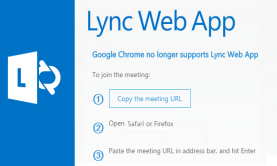
谷歌浏览器无法连接Lync怎么办_谷歌浏览器无法连接Lync解决办法
你有没有在使用谷歌浏览器的时候遇到各种问题呢,你知道谷歌浏览器无法连接Lync是怎么回事呢?来了解谷歌浏览器无法连接Lync的解决方法,大家可以学习一下。
如何在 Chrome 上固定扩展
谷歌浏览器是一个多平台和广泛使用的网络浏览器。它提供了几个功能来增强其功能,扩展就是其中之一。Chrome 允许您下载特定扩展并将其固定到浏览器工具栏,以避免混乱。它还允许您从扩展菜单中固定和取消固定扩展。
如何将 Chrome 中的下载内容自动保存到 Date 文件夹?
按日期组织下载是 Google Chrome 网络浏览器的扩展,可自动将下载保存到日期文件夹。Chrome 与其他任何浏览器一样,默认情况下会将下载内容保存到单个目录中。在 Windows 上,通常将所有内容保存到系统上的 Downloads 文件夹。
如何手动更新 Chrome 扩展
Chrome 扩展程序不一定会在已安装扩展程序的新版本发布到 Chrome 网上应用店时进行更新。谷歌推出了对 Chrome、其他公司产品和扩展的更新。虽然有时可以手动启动更新,但 Chrome 不具备这样做的功能。
如何在Chrome书签栏添加自定义按钮?
书签是一种无需记住URL就能访问网页的简单方法。然而,许多人对Chrome的书签栏感到恼火,因为默认情况下你无法隐藏它。Chrome允许你隐藏书签栏仅当您在该标签中打开了网页时。可以使用Windows中的键盘快捷键“Control + Shift + B”和Mac中的“Command + Shift + B”来隐藏书签栏。
如何检测和停止使用这么多 CPU 的 Chrome?
不幸的是,发现恶意或设计不佳的 Chrome 扩展程序已成为一种常见做法,这些扩展程序会导致浏览器占用计算机上过多的 CPU 和其他资源。由于 Chrome 和 Windows 变慢或崩溃,可能会出现此问题。





