谷歌浏览器快捷键使用提高效率明显吗
1. Ctrl + Shift + T:快速打开标签页。
2. Ctrl + Shift + N:快速打开新的页面。
3. Ctrl + Shift + S:快速保存当前页面。
4. Ctrl + Shift + P:快速打开搜索框。
5. Ctrl + Shift + F:快速打开书签管理器。
6. Ctrl + Shift + R:快速打开历史记录。
7. Ctrl + Shift + A:全选当前页面内容。
8. Ctrl + Shift + D:快速打开开发者工具。
9. Ctrl + Shift + E:快速打开收藏夹。
10. Ctrl + Shift + C:复制选中的内容。
11. Ctrl + Shift + V:粘贴选中的内容。
12. Ctrl + Shift + B:打开浏览器设置。
13. Ctrl + Shift + U:打开用户首选项。
14. Ctrl + Shift + J:打开剪贴板历史。
15. Ctrl + Shift + K:打开键盘快捷键列表。
这些快捷键可以帮助您更快速地完成任务,提高工作效率。但请注意,并非所有快捷键都能在所有情况下提高您的工作效率,因此请根据您的需求和习惯选择使用。
谷歌浏览器书签管理技巧及同步设置
介绍谷歌浏览器书签的管理技巧及同步设置方法,帮助用户高效收藏网页并实现多设备共享。
如何通过Google Chrome提升网页视频的加载速度
提升网页视频加载速度能够减少缓冲时间,确保视频能够更流畅地播放。通过并行加载视频资源、优化视频加载顺序及延迟加载策略,可以有效加速视频加载进程,提升用户体验。
chrome浏览器下载安装失败原因及手动安装方法
系统总结chrome浏览器下载安装失败的常见原因,详细介绍手动安装流程及注意事项,助力用户顺利完成安装。
谷歌浏览器网页字体渲染异常修复及视觉优化教程
谷歌浏览器网页字体渲染异常影响视觉体验,教程介绍修复方法及优化技巧,提升字体显示清晰度。
如何使用Chrome浏览器保存页面的快照
使用Chrome浏览器保存网页快照,轻松捕捉网页内容,方便日后查看和分享,提升网页浏览体验。
谷歌浏览器桌面快捷方式不见了怎么办
谷歌浏览器桌面快捷方式不见了怎么办?今天小编带来恢复谷歌浏览器桌面快捷图标的方法,欢迎感兴趣的用户继续阅读下面的内容。
win10安装chrome浏览器出现搜索无法访问怎么办?
许多用户在日常工作中经常需要打开Google搜索引擎来访问一些信息。然而,最近一些Windows S10用户反映,他们打开谷歌搜索时无法访问它。
如何在 Linux 中下载安装老版本的谷歌浏览器?
谷歌浏览器 Google Chrome完全免费,跨平台支持 Windows、Mac 和 Linux 桌面系统,同时也有 iOS、Android 的手机版 平板版,你几乎可以在任何智能设备上使用到它。
如何修复谷歌浏览器下载文件“被阻止”?<解决方法>
如果你在网上,你总是面临安全风险。幸运的是,浏览器开发者致力于让你的浏览体验尽可能的安全。

什么是Chrome金丝雀版?有什么优势?
Chrome有很多你可能不知道的功能,所有最新的东西都在Chrome频道的金丝雀里。“什么是渠道?”你问?别担心,我会把它全部分解给你。
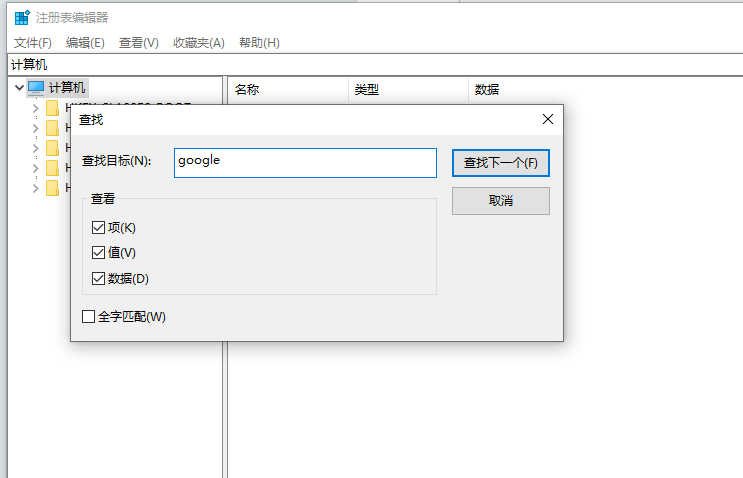
谷歌浏览器安装时报错怎么办
你有没有在使用谷歌浏览器的时候遇到各种问题呢,你知道谷歌浏览器安装时报错0xa0430721是怎么回事呢?来了解谷歌浏览器安装时报错的解决方法,大家可以学习一下。
如何在 macbookpro 上安装谷歌浏览器?<安装教程>
Google Chrome for Mac是一款使用非常广泛的浏览器,界面简洁美观,还支持无痕浏览,非常实用。
如何在 Chrome 中显示证书详细信息?
谷歌正在发展。在取消用户对浏览器中安装的某些插件的控制后,该公司将有关网站安全证书的信息移动到大多数用户可能永远找不到的地方。互联网上越来越多的网站转向 https。

如何关闭 Chrome 烦人的标签组
约一个月前,Chromium 存储库的用户对 Android 版 Chrome 中的标签组发起了一场非常礼貌的反抗,宣称他们更喜欢直接在新标签中打开选定链接的选项。

谷歌浏览器隐藏浏览器的菜单栏、地址栏的方法<详细步骤教学>
谷歌浏览器的简洁是否还是让你不够满意?!还有办法让谷歌浏览器的界面更简洁!快来学学看吧!
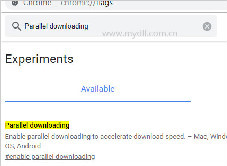
让谷歌浏览器下载加速该怎么做_谷歌浏览器加速下载方法
你觉得谷歌浏览器下载文件不如其他浏览器快?那是你不会谷歌浏览器的多线程下载!来和小编一起学习如何打开多线程加速吧!
Brave vs Google Chrome:哪个浏览器更适合你?
谷歌Chrome和Brave浏览器你知道哪款更适合你吗,快来看看两者的差别,小编为你选出合适的一款
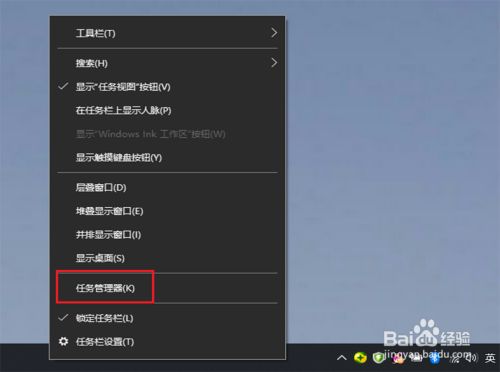
谷歌浏览器升级失败该怎么办
你有没有在使用谷歌浏览器的时候遇到各种问题呢,你知道谷歌浏览器升级失败是怎么回事呢?来了解谷歌浏览器升级失败的解决方法,大家可以学习一下。