google浏览器标签页分屏显示与操作指南

1. 打开Google浏览器,点击左上角的菜单按钮(通常是一个带有三个垂直点的小图标)。
2. 在弹出的菜单中,选择“更多工具”或“扩展程序”。
3. 在搜索框中输入“分屏”或“split screen”,然后从搜索结果中选择一个分屏扩展程序。
4. 安装并启动所选的分屏扩展程序。
5. 在扩展程序的设置页面中,确保启用了“在选项卡之间切换时保持标签页打开”和“在选项卡之间切换时保持标签页打开”选项。
6. 在需要分屏显示的标签页上,点击鼠标右键,然后选择“在新标签页中打开”或“在新窗口中打开”。这将在当前标签页旁边创建一个新的分屏窗口。
7. 在新的分屏窗口中,可以继续浏览网页、查看图片、观看视频等。要关闭一个分屏窗口,只需点击该窗口右上角的关闭按钮即可。
8. 若要返回到原始标签页,可以双击屏幕空白区域或按下“Alt+Tab”组合键。
9. 若要调整分屏窗口的大小,可以拖动分屏窗口的边框或使用键盘上的箭头键来缩放。
10. 若要更改分屏窗口的位置,可以拖动分屏窗口的标题栏或使用键盘上的箭头键来移动。
11. 若要关闭所有分屏窗口,可以点击屏幕左上角的关闭按钮(通常是一个红色的叉子图标),或者按下“Ctrl+W”组合键。
请注意,分屏功能可能因浏览器版本和操作系统的不同而有所差异。如果遇到问题,请尝试更新浏览器或寻求官方支持。
如何通过Chrome浏览器减少页面加载过程中的冗余数据
去除页面加载过程中的冗余数据能提升加载效率,让用户更快看到有效内容。本文将说明在Chrome浏览器中的操作要点。

Chrome浏览器脚本注入安全防护解析
解析Chrome浏览器针对脚本注入的安全防护措施,保障浏览器安全,防止恶意攻击。
Chrome的插件管理设置
本文介绍的是Chrome的插件管理设置指南,如果你不知道如何对Chrome的插件或者扩展程序进行管理,不妨一起来学习下吧。

Google浏览器下载安装包断点续传配置方法
分享Google浏览器下载安装包断点续传的配置方法,保障下载过程不中断,提升数据传输连续性。

Google浏览器下载视频自动断点续传教程
介绍Google浏览器下载视频自动断点续传的操作教程,实现下载不中断。

谷歌浏览器移动端下载安装优化操作指南
谷歌浏览器移动端下载安装可通过优化操作指南提升效率,结合方法经验与步骤提示,帮助用户顺利完成安装,降低异常发生概率,保证移动端浏览器稳定运行。
谷歌浏览器提示dns未响应怎么办
本篇文章给大家详细介绍谷歌浏览器提示dns未响应的问题解决方法,还不清楚如何操作的朋友快来看看吧。
chrome下载速度怎么提升
chrome下载速度怎么提升?Chrome是一款性能很强大的浏览器,使用起来非常方便,但美中不足的是,Chrome的下载速度非常慢。
谷歌浏览器下载了以后不能用怎么办
我们下载了谷歌浏览器Google Chrome之后,就无法使用了。这是怎么回事,该怎么解决呢?
win7可以下载安装谷歌浏览器吗?<安装方法>
新安装的win7系统默认自带IE8浏览器。这个浏览器已经严重过时了,我们需要重新安装另一个符合时代潮流的浏览器。
谷歌chrome浏览器金丝雀版怎么下载安装?
Google chrome是一款快速、安全且免费的网络浏览器,能很好地满足新型网站对浏览器的要求。
如何处理 Chrome 中“可能很危险”的下载提示?
本文帮助你了解如何处理在 Internet 上下载某些文件时 Google Chrome 显示的“可能有危险”提示。
谷歌浏览器安全连接功能在哪里
本篇文章给大家介绍谷歌浏览器开启安全连接功能详细方法步骤,有需要的朋友千万不要错过了。
chrome浏览器经常卡死怎么解决_谷歌浏览器卡顿解决方法
谷歌浏览器总是会卡死该如何解决,小编这就为你分享解决方法
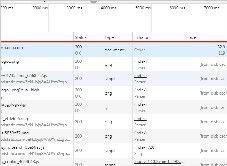
谷歌浏览器的network分别是什么功能?<带你认识谷歌浏览器开发工具>
本文旨在带大家初步认识谷歌浏览器的Network的功能,内容简单,好好学习吧!
谷歌浏览器怎么才能自定义你的新标签页
你会不会觉得谷歌浏览器的新标签页不和你的胃口?来学此一招,让你的新标签页变成你喜欢的样子!
如何阻止谷歌跟踪你的搜索?
谷歌记录了你所有的搜索历史,简单明了。如果您想使用公司的任何服务,例如油管(国外视频网站)、Gmail和谷歌地图,并对这些服务进行个性化设置,您必须使用谷歌帐户登录。出于对隐私的持续关注,你应该知道谷歌跟踪你的信息种类,它如何使用这些信息,以及你可以做些什么来更好地保护你的谷歌搜索。
手机版谷歌浏览器怎么设置中文
手机版谷歌浏览器怎么设置中文?接下来就让小编给大家带来手机版谷歌浏览器中文设置步骤一览,感兴趣的朋友千万不要错过了。