谷歌浏览器插件使用体验评测与操作技巧分享
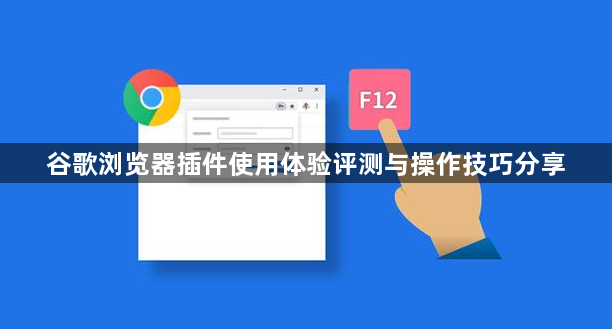
1. 安装插件
首先,你需要在谷歌浏览器的扩展商店中搜索并安装你想要使用的插件。通常,你可以通过点击浏览器右上角的菜单按钮,然后选择“扩展程序”来访问扩展商店。
2. 安装第三方扩展
如果你想要安装一个第三方扩展,你需要确保你的浏览器版本支持该扩展。你可以在谷歌浏览器的扩展商店中查看每个扩展的支持版本。
3. 安装插件
在扩展商店中,你可以按照以下步骤安装插件:
- 打开谷歌浏览器,点击右上角的菜单按钮。
- 选择“扩展程序”。
- 在扩展程序页面上,点击“添加至浏览器”。
- 从弹出的列表中选择你想要安装的插件。
- 点击“添加”,然后等待插件下载并安装完成。
4. 配置插件
安装插件后,你可能需要进行一些配置才能使其正常工作。以下是一些常见的配置步骤:
- 打开谷歌浏览器,点击右上角的菜单按钮。
- 选择“设置”。
- 在设置页面上,找到“扩展程序”部分。
- 点击“开发者模式”或“高级设置”。
- 根据需要调整插件的设置,例如主题、隐私设置等。
5. 使用插件
一旦你安装了插件并进行了必要的配置,你就可以开始使用了。以下是一些常见的使用插件的方法:
- 通过点击浏览器右上角的菜单按钮,然后选择“扩展程序”来访问插件列表。
- 从列表中选择你想要使用的插件,然后点击“加载已解压的扩展程序”。
- 等待插件加载完成,然后你就可以开始使用它了。
6. 更新插件
为了确保你的插件始终保持最新状态,你应该定期检查并更新插件。你可以在谷歌浏览器的扩展程序页面上找到每个插件的更新信息。
7. 卸载插件
如果你不再需要某个插件,你可以将其卸载。以下是卸载插件的步骤:
- 打开谷歌浏览器,点击右上角的菜单按钮。
- 选择“设置”。
- 在设置页面上,找到“扩展程序”部分。
- 点击“开发者模式”或“高级设置”。
- 在扩展程序列表中找到你想要卸载的插件,然后点击“卸载”。
8. 常见问题解答
- 如何安装插件?
- 如何配置插件?
- 如何更新插件?
- 如何卸载插件?

谷歌浏览器隐藏功能大起底助你效率翻倍
揭秘谷歌浏览器中鲜为人知的隐藏功能,助你提升工作效率,实现浏览器的高效使用。

谷歌浏览器怎么看保存的密码
谷歌浏览器怎么看保存的密码?接下来小编就给大家带来谷歌浏览器查看保存的密码具体教程,感兴趣的朋友千万不要错过了。
Chrome浏览器缓存清理常见问题与建议
分析Chrome浏览器缓存清理中常见问题,提供清理建议,帮助用户优化浏览速度,保证浏览体验。
Chrome浏览器多标签页高效管理实战经验
Chrome浏览器支持多标签页管理。教程结合实战经验讲解分组技巧和操作方法,帮助用户高效切换标签页,提升浏览效率。
QQ浏览器怎么换背景
由于现如今人们对于电脑的使用率不断增高,小编遇到过对于QQ浏览器怎么换皮肤这样的问题不会操作而烦恼过;相信有很多小伙伴也同样碰到过面对QQ浏览器怎么换皮肤,不知道怎样去设置,从而造成过心烦意乱吧,那么,QQ浏览器怎么换皮肤呢,接下来就由chrome部落小编来教大家吧,感兴趣的小伙伴们,就快来一起看看吧。
如何在Chrome浏览器中清除缓存提升速度
定期清理浏览器缓存、优化存储管理,提高加载效率,加快网页访问速度。
xp安装chrome无法找到入口怎么办?<解决方法>
谷歌浏览器 Google Chrome完全免费,跨平台支持 Windows、Mac 和 Linux 桌面系统,同时也有 iOS、Android 的手机版 平板版,你几乎可以在任何智能设备上使用到它。
chrome安装包点击无响应怎么办?<解决方法>
很多用户应该都遇到过chrome安装包无响应的情况,但是如何解决这个问题呢?不熟悉的朋友可能不是很清楚,那么在这种情况下,今天小编就为大家整理并分享一下chrome浏览器安装包没反应的解决方案。
如何下载安装谷歌浏览器2022电脑最新版?
谷歌浏览器2022电脑最新版是一款专业实用的浏览器软件,软件功能齐全,浏览的速度极快,给用户带来最佳的浏览体验,实用方便、快捷、安全、无毒,用户可以轻松的使用。
如何下载谷歌浏览器离线包
如何下载谷歌浏览器离线包?Chrome是一款非常好用的浏览器。从最开始只是IT人员用,到现在全名流行。
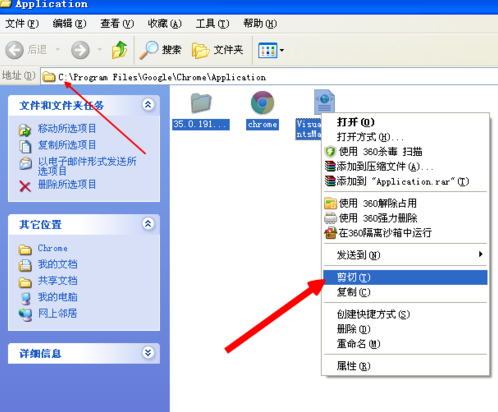
如何让谷歌浏览器不安装到系统盘?
你有没有在使用谷歌浏览器的时候遇到各种问题呢,你知道谷歌浏览器怎么不安装到系统盘?来了解谷歌浏览器不安装到系统盘的方法,大家可以学习一下。

如何在 Ubuntu 上安装 Google Chrome 60 稳定版?
Google Chrome 60 刚刚升级为 Windows、Mac 以及 Linux 平台的稳定频道版本。正如 Chrome 团队所宣布的,此版本的 Chrome 60 0 3112 78 包含许多错误修复(40 个安全修复)和改进。
chrome设置黑暗模式的方法_谷歌浏览器怎么打开黑暗模式
谷歌浏览器设置chrome黑暗模式对于夜猫子浏览器使用者来说非常好用,小编带来了很简单的方法,这就介绍给大家
Chrome怎么多账户登录_谷歌浏览器多账户登录方法
你有没有谷歌浏览器需要来回切换账号的苦恼,小编这就带你解决烦恼
在Windows上清除Chrome的缓存和历史记录
要在Windows上清除Chrome的缓存和历史记录,请按照以下步骤操作。

如何修复 Google Chrome 中的错误太多重定向?
URL 或统一资源定位器是在 Internet 上查找网页的唯一标识符。互联网上的每个网页都有一个唯一的定位器,用户可以在地址栏输入 URL 并访问该页面。同样,搜索引擎需要此 URL 来索引内容并显示在搜索结果中。

无法在 Chrome 上加载YouTube评论怎么办?<解决方法>
如果您在 Chrome 中使用该平台时遇到无法加载 YouTube 评论的问题,您可以尝试以下八个修复。
谷歌浏览器最小化后页面被限制不能运行怎么办
谷歌浏览器虽然优秀却还有不少问题,你知道谷歌浏览器最小化后出现了页面被限制不能运行该怎么解决吗,来和小编一起学习解决方法吧。