谷歌浏览器插件冲突排查与修复操作技巧教程

- 打开谷歌浏览器,点击菜单栏的“更多工具”>“扩展程序”,查看已安装的插件列表。
- 如果有多个插件同时出现错误或冲突,可以尝试卸载其中一个插件,然后重启浏览器。
2. 禁用插件
- 在插件列表中,找到出现问题的插件,点击其右侧的“禁用”按钮。
- 关闭浏览器后,再次打开,检查问题是否解决。如果问题仍然存在,可以尝试禁用其他插件。
3. 更新插件
- 在插件列表中,找到出现问题的插件,点击其右侧的“更新”按钮。
- 等待更新完成后,重新打开浏览器,检查问题是否解决。如果问题仍然存在,可以尝试更新其他插件。
4. 清除缓存和数据
- 在谷歌浏览器的设置中,找到“高级”>“隐私和安全”>“清除浏览数据”。
- 选择需要清除的数据类型(如Cookies、缓存等),然后点击“清除数据”。
- 重启浏览器后,检查问题是否解决。如果问题仍然存在,可以尝试清除其他类型的数据。
5. 使用开发者工具
- 在谷歌浏览器的设置中,找到“高级”>“开发者工具”。
- 打开开发者工具后,点击“控制台”>“Console”。
- 在控制台中输入以下命令,查找并解决插件冲突:
javascript
(function() {
var i, l = document.getElementsByTagName('script');
for (i = 0; i < l.length; i++) {
if (l[i].src == 'path/to/plugin') {
l[i].parentNode.removeChild(l[i]);
}
}
})();
6. 重新安装插件
- 在谷歌浏览器的设置中,找到“高级”>“扩展程序”。
- 点击“管理扩展程序”,然后点击“卸载”。
- 等待卸载完成后,重新打开浏览器,安装有问题的插件。

谷歌浏览器轻量版下载包获取和安装操作方法
谷歌浏览器轻量版提供下载包获取和安装操作方法,用户可在低配置系统上高效完成安装及基础设置,节省系统资源,保证浏览器运行流畅,提高操作效率。

如何通过Google浏览器提升页面安全性
启用安全浏览功能、管理网站权限和使用HTTPS连接等方法,有助于提升Google浏览器的页面安全性,增强数据保护。

Google浏览器视频加速功能与其他浏览器相比如何
Google浏览器视频加速功能已对比分析。文章提供性能解析和使用建议,帮助用户提升视频播放体验,同时优化浏览器操作便捷性。

谷歌浏览器如何设置默认下载位置
谷歌浏览器允许用户设置默认下载位置,方便管理下载文件,减少下载后的查找时间,提升用户的文件管理体验。

谷歌浏览器防止隐私信息被跟踪的安全设置
谷歌浏览器提供防止隐私信息被跟踪的多项设置,有效保护用户数据安全。本文介绍具体操作方法,帮助用户安全浏览网页,防止信息泄露。
Chrome浏览器下载后插件安全性检测与优化方法
Chrome浏览器插件安全性检测功能可保障浏览器稳定运行。本文讲解下载后的插件安全性检测与优化方法,提升插件使用安全。

如何在 win 10 升级chrome浏览器
如何在 win 10 升级chrome浏览器?谷歌浏览器 Google Chrome完全免费,跨平台支持 Windows、Mac 和 Linux 桌面系统。
如何在 Ubuntu 上更新谷歌浏览器?
尽管多年来竞争激烈,谷歌浏览器还是毫不费力地超越了互联网浏览器列表,成为最受欢迎和广泛使用的在线搜索引擎之一。它的易用性、可用性和与多种操作系统的兼容性以及各种显着的特性使其擅长浏览领域。

谷歌浏览器怎么下载-稳定版谷歌浏览器下载方法
虽然电脑中会自带浏览器,但很多用户都习惯使用自己熟悉的第三方浏览器。谷歌浏览器稳定版作为一款深受广大用户喜爱的搜索工具,很多小伙伴都会选择在自己的电脑中安装。

Chrome浏览器如何开启自动验证功能
Chrome浏览器如何开启自动验证功能?下面就让小编给大家带来Chrome浏览器自动验证开启教程,感兴趣的朋友千万不要错过了。

如何下载 Google Chrome 离线安装程序
如何下载 Google Chrome 离线安装程序?当您点击官方Google Chrome 下载页面上的下载 Chrome 按钮时,网络安装程序会下载到您的系统。

谷歌浏览器怎么上传视频
谷歌浏览器怎么上传视频?下面我就给大家带来谷歌浏览器上传视频详细教程一览,还不清楚的朋友可以看看下面详细的教程。
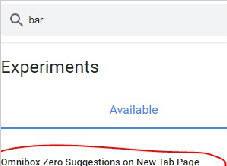
怎么关闭chrome地址栏的历史记录_谷歌浏览器下拉框记录关闭方法
怎么关闭chrome地址栏的历史记录?小编这就分享方法给你,十分简单

如何在谷歌浏览器中设置HTTPS域名系统?
域名系统(DNS)有助于将数字IP地址映射到人类容易记忆的网站地址。有了这种映射,您可以很容易地记住域名,而不是它们的数字等价物。默认情况下,您的操作系统(桌面和移动)将提供配置的设置DNS服务器。
如何使用Chrome远程桌面获得虚拟技术支持?
由于许多人在家工作,远离他们的IT团队,因此很难通过一条消息或视频电话来解决问题。有时,最好的选择是虚拟技术支持,但这些系统中的许多都很昂贵,需要您是企业用户或管理员才能访问它们。进入Chrome Remote Desktop,这是一个免费的基于网络的应用程序,旨在通过谷歌帐户提供和接受虚拟技术支持。以下是如何访问和使用该功能来给予和接受技术支持。

Google Chrome中的访客模式与隐身模式:有什么区别?
Google Chrome 中的隐身模式和访客模式有什么区别?让我们快速了解一下 Chrome 中的访客模式与隐身模式,包括它们的作用以及何时应该使用它们。

如何使用 Asana Chrome 扩展进行项目管理?
您是否使用 Asana 进行项目和任务管理?Asana Chrome 扩展程序可以进一步提高您的工作效率。

清除缓存是否会从 Google Chrome 中删除密码?
如果您对计算机系统的不同组件有一点点了解,那么您一定至少听说过一次高速缓存。高速缓存被定义为用于快速检索或访问最常用数据的临时存储。浏览器有一个缓存,可以帮助他们更快地获取常用数据。缓存中的数据可能包括cookies、浏览历史、密码等。