Chrome浏览器扩展插件性能优化方法
一、减少资源占用
1. 优化代码:检查插件的JavaScript代码,删除不必要的变量、函数和循环。避免使用过多的全局变量,尽量将变量定义在局部作用域内。对于重复执行的代码,可以将其封装成函数,提高代码的复用性。例如,如果在多个地方需要获取某个元素的属性,可以编写一个通用的函数来获取,而不是每次都写重复的代码。
2. 压缩图片和资源文件:如果插件中使用了图片、CSS样式表或其他资源文件,要确保它们经过压缩处理。可以使用在线的压缩工具或专业的软件来压缩图片,减小图片的文件大小。对于CSS和JavaScript文件,也可以使用压缩工具去除其中的空格、注释等不必要的字符,减少文件体积。这样在加载插件时,可以更快地下载和解析这些资源文件,提高插件的启动速度。
二、延迟加载和按需加载
1. 延迟加载非关键功能:分析插件的功能,将一些不是立即需要的功能延迟加载。例如,如果插件有一个复杂的设置页面,而用户在初次使用时可能只需要基本功能,那么可以将设置页面的相关脚本和样式延迟到用户点击设置按钮时再加载。这样可以减少插件初始加载时的资源消耗,提高启动速度。
2. 按需加载资源:根据用户的操作来决定是否加载某些资源。比如,如果插件有一个功能是显示特定类型的数据图表,而用户在大部分时间可能不需要查看这个图表,那么可以在用户触发查看图表的操作时,再动态加载生成图表所需的JavaScript库和数据文件。这样可以避免在插件安装后就一直加载这些可能用不到的资源,节省系统资源。
三、缓存数据和优化存储
1. 利用浏览器缓存:合理设置插件的缓存策略,让浏览器能够缓存一些经常使用且不经常变化的数据和文件。例如,对于插件的图标、静态的CSS样式文件等,可以通过设置正确的缓存头信息,使浏览器在第一次下载后,后续使用时直接从缓存中读取,减少网络请求和数据传输时间。
2. 优化存储方式:如果插件需要存储数据,如用户的设置、收藏的信息等,要选择合适的存储方式。尽量避免使用过多的本地存储空间,对于一些临时数据,可以使用内存存储。同时,对存储的数据进行整理和优化,例如,定期清理不再需要的过期数据,合并相关的数据条目等,提高存储和读取数据的效率。
四、避免不必要的网络请求
1. 检查网络请求:使用浏览器的开发者工具(按F12键打开),在“网络”面板中查看插件在加载和使用过程中发起的网络请求。分析这些请求是否都是必要的,有没有重复请求的情况。例如,如果插件在某个功能中多次请求同一个API接口,可以考虑将结果缓存起来,避免重复请求。
2. 优化网络请求方式:对于必须发起的网络请求,要优化请求的方式和参数。尽量合并多个小的请求为一个大的请求,减少网络连接的次数。同时,根据API接口的要求,只请求必要的数据字段,避免获取多余的数据,这样可以减小数据传输量,提高请求的速度。

谷歌浏览器强制退出后标签页无法恢复怎么办
介绍谷歌浏览器强制退出后标签页无法恢复的处理方法,帮助用户找回丢失页面。
Chrome浏览器与Firefox的使用体验对比
对比Chrome浏览器和Firefox的使用体验,包括速度、界面、功能等方面的差异,帮助您选择最适合自己需求的浏览器。

想重新下载百度电脑版浏览器?注意假冒镜像风险,官方平替推荐
百度PC端停止安全更新已久,盲目从第三方镜像站下载极易遭遇木马病毒与后门劫持。推荐直接改用拥有相似交互手势但维持最新Chromium内核的安全产品,在享受熟悉操作习惯的同时保障个人信息防泄漏。

Chrome浏览器历史记录清理有什么快捷方法
Chrome浏览器提供历史记录快速清理的方法与技巧,帮助用户高效清除浏览痕迹并保护隐私。

谷歌浏览器下载网页阅读模式完整教程
谷歌浏览器阅读模式可提供简洁清爽的浏览环境。本文讲解下载后的完整操作教程,帮助用户提升网页阅读体验。
如何提升谷歌浏览器的网页打印效果
分享如何提升谷歌浏览器网页打印质量的方法,包括调整边距、禁用背景图和切换打印布局模式。
如何解决此计算将不会再收到Google Chrome更新提示的方法?
相信很多用户还在坚持使用已经被微软放弃的Windows XP和Windows Vista。而很多人已经习惯使用Windows 2003了。
如何下载安装Google chrome-谷歌浏览器便携版安装教程
Google chrome是一款快速、安全且免费的网络浏览器,能很好地满足新型网站对浏览器的要求。Google Chrome的特点是简洁、快速。
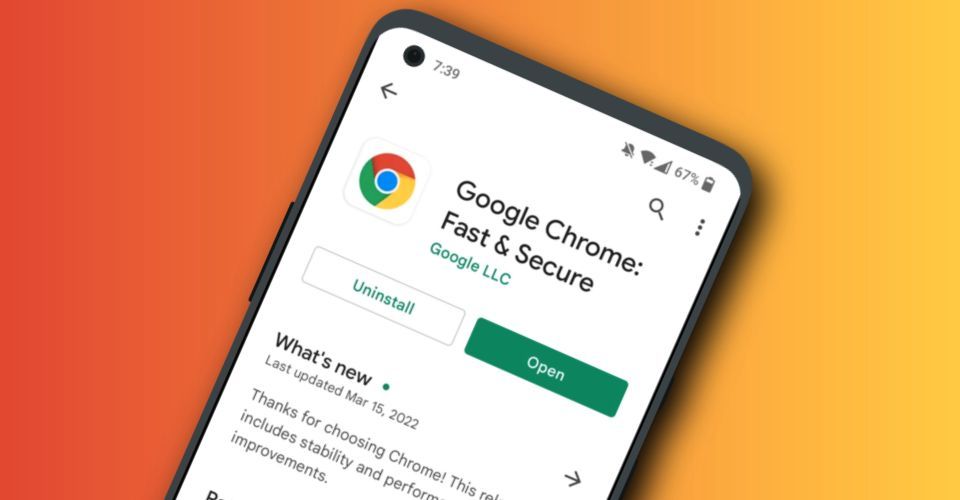
如何在 Android 上更新 Chrome
如何在 Android 上更新 Chrome?Google Chrome 是 Android 最好的网络浏览器之一。但前提是它使用最新软件保持更新!以下是检查新更新的方法。

谷歌浏览器怎么开启无痕浏览
本篇文章给大家整理了谷歌浏览器无痕浏览器模式说明以及开启无痕浏览模式的详细操作步骤,大家千万不要错过了。

如何在没有网络的情况下下载Google Chrome浏览器离线安装程序?
每次重装电脑,第一件事就是去谷歌Chrome官网下载安装程序。相信谷歌浏览器也是很多人日常工作或使用的首选。

如何下载旧版的Google Chrome
如何下载旧版的Google Chrome?众所周知,由于特殊原因,谷歌Chrome的官网在国内无法正常访问,所以我们无法从官网下载谷歌Chrome的正式版。

如何在谷歌浏览器中禁用自动填充
如何在谷歌浏览器中禁用自动填充??现代浏览器中的自动填充表单选项很有用,并且可以消除使用不同凭据登录不同网站的烦恼。

如何在 Chrome 中关闭新的平滑滚动功能?
如果您注意到 Google Chrome 新的平滑滚动并且不喜欢它,那么只需几个步骤即可将其关闭。
如何在 Chrome上恢复标签页:恢复您的上一个会话和页面
Chrome 已成为世界上最受欢迎的网络浏览器,其性能和功能优于其竞争对手。但是这种流行度的上升导致许多人在丢失或关闭 chrome 标签的情况下丢失重要的网页、研究和会话。

如何解决Chrome浏览器下载速度慢的问题
本篇文章给大家带来谷歌浏览器解决下载缓慢问题详细方法步骤,希望能够帮助大家解决问题。

谷歌浏览器怎么关闭更新错误弹窗
谷歌浏览器怎么关闭更新错误弹窗?接下来就让小编给大家带来谷歌浏览器设置关闭更新错误弹窗步骤一览,想知道具体步骤的朋友赶紧来看看吧。

为什么Chrome PDF查看器不工作?<解决方法>
Google Chrome 的最佳功能之一是其内置的 PDF 查看器。它消除了对第三方 PDF 查看器应用程序的需求,从而提高了便利性。