google浏览器标签页同步与恢复功能实测
1. 同步功能:
- 打开一个网页,点击右上角的三个点图标,选择“同步标签页”。
- 在弹出的窗口中,选择要同步的标签页,然后点击“同步”按钮。
- 等待同步完成,所有选定的标签页将出现在其他设备的Google浏览器中。
2. 恢复功能:
- 在任意一个设备的Google浏览器中,点击右上角的三个点图标,选择“管理标签页”。
- 在弹出的窗口中,找到要恢复的标签页,然后点击“恢复”按钮。
- 等待恢复完成,该标签页将出现在其他设备的Google浏览器中。
3. 注意事项:
- 同步和恢复功能需要网络连接才能正常工作。
- 如果遇到问题,可以尝试重启浏览器或检查网络设置。
- 某些网站可能不支持同步或恢复功能,此时可能需要手动复制和粘贴内容。
总之,Google浏览器的标签页同步与恢复功能为用户提供了方便,但在使用过程中需要注意网络连接和兼容性问题。
谷歌浏览器快速下载安装包操作及完整配置方法
谷歌浏览器提供快速下载安装包和完整配置方法,明了。用户可轻松完成安装和初始设置,在各种系统环境中保持浏览器高效稳定,保证上网体验流畅顺畅。
Chrome浏览器内存优化设置教程
Chrome浏览器提供多种内存管理策略,帮助减少内存占用提升浏览流畅度。
谷歌浏览器视频播放流畅度深度优化
谷歌浏览器视频播放深度优化可减少卡顿,提高播放稳定性和清晰度,带来更佳的观影体验。
谷歌浏览器开发者工具网络调试教程
详解谷歌浏览器开发者工具中的网络调试功能,帮助开发者快速定位和解决网络问题,提高调试效率。

Edge浏览器总是闪退怎么回事
本篇文章给大家带来Edge浏览器解决闪退问题的详细操作流程,有需要的朋友赶紧来看看吧。
谷歌浏览器下载路径如何调整
讲解如何调整谷歌浏览器的默认下载路径,帮助用户自定义文件存储位置,方便文件管理。
如何在 MacBook 安装 Chrome 浏览器?
Mac自带的Safari浏览器虽然很不错,但是和很多网站不兼容。所以,你还是需要安装Chrome浏览器。
Chrome浏览器无法自动更新怎么办?<解决方法>
Google Chrome是由Google开发的一款设计简单、高效的Web浏览工具。Google Chrome浏览器可以帮助你快速、安全地搜索到自己需要的内容,
如何下载破解版谷歌浏览器?
在一些电脑上,浏览器不好用,这时候就需要选择另一个浏览器下载安装。谷歌浏览器,又称Google浏览器、Chrome浏览器,是谷歌Google推出的一款强大好用的基于Chromium内核的网页浏览器。

为什么谷歌浏览器下载不了应用?<解决方法>
Google chrome是一款快速、安全且免费的网络浏览器,能很好地满足新型网站对浏览器的要求。Google Chrome的特点是简洁、快速。

如何安装优化google浏览器
如何安装优化google浏览器?谷歌Chrome是谷歌开发的网络浏览器,提供了一个简单高效的界面。
win7为什么安装不了谷歌浏览器?<解决方法>
说到谷歌chrome,相信大家都不陌生了,它是一款快速、简单且安全的网络浏览器,很多用户都爱使用它。但是部分win7系统遇到无法安装谷歌浏览器的问题,当您安装谷歌浏览器时会出现无法安装的错误,通常是由于您以前安装过谷歌浏览器,但其注册表仍然残留。
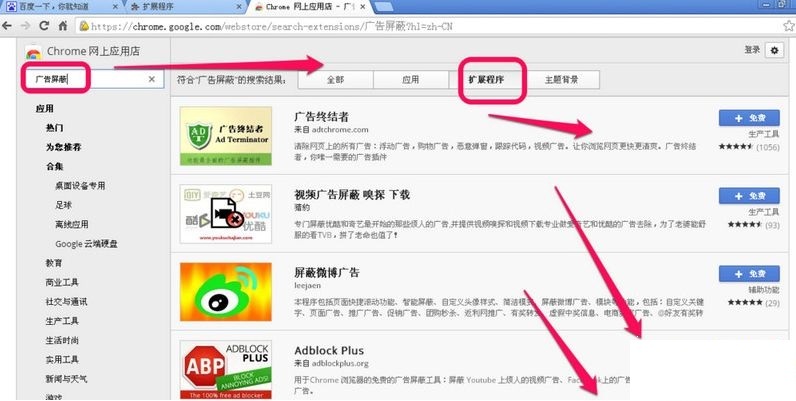
谷歌浏览器下载文件很慢怎么办
你有没有在使用谷歌浏览器的时候遇到各种问题呢,你知道谷歌浏览器下载文件速度很慢是怎么回事呢?来了解谷歌浏览器下载文件速度很慢的解决方法,大家可以学习一下。
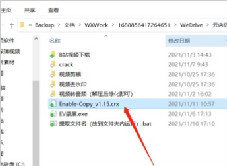
谷歌浏览器右键复制被禁止了_ 下载插件一键解决
你有没有在使用谷歌浏览器的时候遇到各种问题呢,你知道谷歌浏览器右键复制被禁止了是怎么回事呢?来了解谷歌浏览器右键复制被禁止了的解决方法,大家可以学习一下。
chrome怎么小窗口播放视频
本篇文章给大家带来Chrome浏览器设置小窗口播放视频详细教程,有需要的小伙伴赶紧来学习看看吧。
如何修复 Google Chrome 中的“未收到数据”错误?
有时,当您尝试连接到 Google Chrome 中的网站或服务时,您可能会收到错误消息no date received而不是您要加载的网站。该消息表示有时难以纠正的数据传输问题,因为它可能并不总是由您自己造成。
如何在Google Chrome的发行版,测试版和开发版本之间切换?
如何在Google Chrome的发行版,测试版和开发版本之间切换?小编这就教你方法,超级简单!
如何管理您的谷歌浏览器标签?
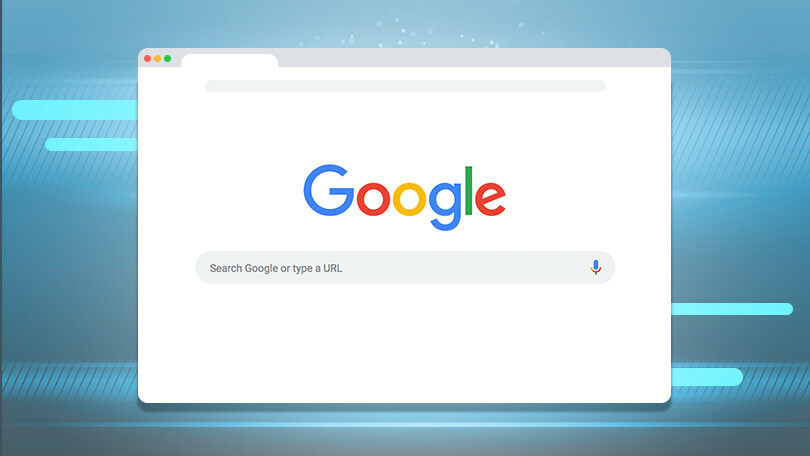
喜欢处理大量浏览器标签?Google Chrome 提供了各种功能和工具,可帮助您快速轻松地管理标签页。