电脑浏览器鼠标悬停标签页显示网页预览缩略图功能的开启方法

1. 打开你想要使用的浏览器。
2. 在浏览器的地址栏输入你想查看的网址,然后按回车键进入该网页。
3. 将鼠标悬停在你想要查看的标签上,直到出现一个放大镜图标(通常是带有一个小箭头的圆圈)。
4. 点击这个放大镜图标,就会显示出该网页的缩略图预览。
5. 如果你想要关闭这个功能,可以再次点击放大镜图标,或者右键点击并选择“关闭”选项。
需要注意的是,不同的浏览器可能会有不同的操作方式,以上步骤仅供参考。
Google浏览器下载后如何设置页面缩放比例
设置Google浏览器的页面缩放比例,根据需要自定义网页显示,优化页面视图。
谷歌浏览器的性能优化技巧
分享一系列谷歌浏览器性能优化的技巧,帮助您提升浏览速度,获得更好的上网体验。
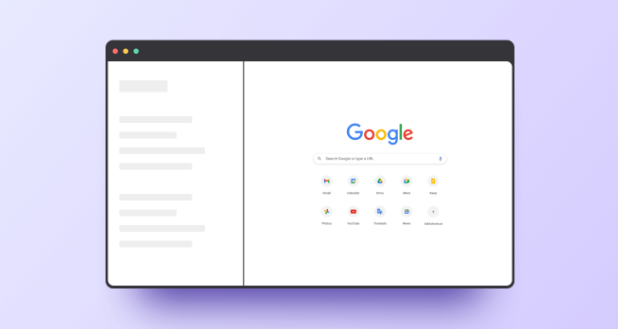
谷歌浏览器新功能操作实践策略
谷歌浏览器新功能操作实践实用。用户通过策略掌握功能操作技巧,提高浏览效率,优化插件使用,使浏览器日常操作更加高效便捷。
Chrome浏览器图片放大后失真问题如何解决
讲解Chrome浏览器中图片放大后出现失真的原因及解决方法,保障图片显示质量。

谷歌浏览器多标签页快速切换操作经验分享
谷歌浏览器支持多标签页快速切换,本教程分享操作经验。用户可通过快捷操作和标签分组,提高浏览效率和多任务处理能力。
google Chrome浏览器下载安装及浏览器账户登录安全教程
google Chrome浏览器支持账户登录安全设置,保护用户信息安全。文章详细介绍操作步骤和技巧,帮助用户防范账户风险。

手机谷歌浏览器怎么不能翻译网页了
手机谷歌浏览器怎么不能翻译网页了?下面就让小编给大家带来解决手机谷歌浏览器不能翻译教程一览,感兴趣的朋友快来看看吧。
谷歌浏览器下载一半如何续传下载?在谷歌浏览器中继续下载文件的方法
谷歌浏览器一款可让您更快速、设计超级简洁,使用起来更加方便的网页浏览器。很多用户都喜欢在电脑中下载安装使用。

如何高效设置Google浏览器
本篇文章给大家整理了谷歌浏览器性能优化设置技巧,还不清楚如何设置谷歌浏览器的朋友赶紧来看看了解一下吧。
怎样下载谷歌浏览器到电脑桌面
怎样下载谷歌浏览器到电脑桌面?谷歌浏览器是一款速度非常快的浏览器,设计非常简洁,使用起来非常方便,备受用户们的好评。
chrome浏览器闪退有什么方法解决
本篇文章给大家详细介绍了chrome浏览器闪退问题原因及解决方法,感兴趣的朋友千万不要错过了。
edge无法下载谷歌浏览器怎么办?<解决方法>
对于用户使用的电脑,大部分都有自己的edge浏览器,可以让用户在edge浏览器中下载软件。比如有的用户会在edge中下载自己想要的chrome浏览器,但是有一个问题就是下载不了。那么edge无法下载chrome该怎么办呢?下面小编就和大家分享edge无法下载chrome的解决方法。
如何将 Google Chrome 中的主页设置为您最喜欢的网站?
用户可以将 Google Chrome 中的默认主页和登录页面更改为任何网站,以便在每次启动浏览器时打开
如何修复 Google Chrome 中的“未收到数据”错误?
有时,当您尝试连接到 Google Chrome 中的网站或服务时,您可能会收到错误消息no date received而不是您要加载的网站。该消息表示有时难以纠正的数据传输问题,因为它可能并不总是由您自己造成。
如何在谷歌浏览器中启用图像延迟加载?
延迟加载是仅在查看之前加载媒体文件(如图像)的功能。通常,当您打开网页时,浏览器会尝试从服务器获取全部内容。大图像很容易消耗高带宽,尤其是在移动设备上。但是,如果它们位于页面底部并且您根本没有查看它们,那么这显然是一种资源浪费,并且您需要为消耗互联网带宽而付出代价。
谷歌浏览器代理服务器出现问题怎么办?(最快的解决办法)
你有可以登qq微信却无法使用谷歌浏览器上网的经历吗?来和小编一起解决谷歌浏览器代理服务器的问题
如何在 Windows 上的 Chrome 中修复“代理服务器有问题”?
如果您在 Chrome 中遇到“代理服务器有问题”错误,以下是您只需四个步骤即可修复它的方法。
修复 Google Chrome 中的隧道连接失败错误!
谷歌浏览器是一种流行的浏览器;但是,它会在显示屏上显示许多技术错误。主要浏览互联网以获取信息的最终用户很难理解这些错误。