小米浏览器手机版网页预加载功能优化使用方法

1. 打开小米浏览器,点击右下角的“设置”按钮。
2. 在设置菜单中,找到并点击“高级设置”。
3. 在高级设置中,找到并点击“预加载”选项。
4. 在预加载设置中,可以选择不同的预加载模式,如图片、视频、音频等。
5. 选择好预加载模式后,点击“确定”按钮保存设置。
6. 返回主界面,点击右上角的“+”按钮,选择“新建标签页”。
7. 在新标签页中,点击“预加载”按钮,即可开启网页预加载功能。
8. 在需要预加载的网页上,点击“预加载”按钮,即可开始预加载。
9. 当网页加载完成后,点击“关闭”按钮,即可关闭标签页。
10. 如需取消预加载,只需再次点击“预加载”按钮即可。
Chrome浏览器下载后如何优化网页视频播放效果
Chrome浏览器通过优化视频缓冲和渲染策略,可显著提升播放效果。用户可顺畅观看视频,减少卡顿和延迟。

谷歌浏览器下载失败原因及恢复技巧
谷歌浏览器下载失败多因网络或权限问题。本文提供排查步骤与快速恢复方案,保障下载任务顺利完成。
Chrome浏览器网页白屏问题解决教程
Chrome浏览器网页显示为空白故障的底层渲染管线排查手册。从内存碎片清除、图形处理器(GPU)硬件加速冲突排查到内核进程重置,提供一套系统化的白屏故障闭环维修处理流程。
google Chrome浏览器安装包备份恢复及权限配置操作
Google Chrome安装包备份恢复及权限配置完整流程详解,帮助用户安全高效管理安装包与权限,提升操作效率。
Chrome浏览器安装失败提示系统繁忙如何处理
安装Chrome浏览器时提示系统繁忙,建议关闭占用资源程序,释放内存后重新安装保证成功。

拒绝假冒推广站!国内外主流浏览器官方纯净下载入口统一盘点
全网主流浏览器正规官方网站网址安全直达合集。集中认证并发布各大主流工具的官方正规主站直链,传授校验HTTPS加密证书与工信部ICP备案信息的防伪方法,全方位护航上网安全,彻底远离钓鱼网站与恶意捆绑下载器。
谷歌浏览器怎么按网站查看历史记录
谷歌浏览器怎么按网站查看历史记录?接下来小编就给大家带来谷歌浏览器设置按网站查看历史记录操作方法,有需要的朋友赶紧来看看吧。
谷歌chrome浏览器网页版怎么下载?<安装教程>
就浏览器而言,相信大家都用过,也相信谷歌Chrome,这是一款在全球都非常流行的浏览器。用户使用这款浏览器可以体验到极速流畅的浏览体验。
谷歌浏览器的安装与配置_谷歌浏览器安装教程
想使用谷歌浏览器却不会下载安装?拥有了谷歌浏览器却不会使用?快来学习如何安装及配置谷歌浏览器吧。
如何在 MacBook 安装 Chrome 浏览器?
Mac自带的Safari浏览器虽然很不错,但是和很多网站不兼容。所以,你还是需要安装Chrome浏览器。

如何安装优化google浏览器
如何安装优化google浏览器?谷歌Chrome是谷歌开发的网络浏览器,提供了一个简单高效的界面。
Chrome离线安装包怎么下载
谷歌的Chrome浏览器采用了开源的Chromium内核技术,加入了自研的沙盒保护技术,网页的多进程保护功能,自带Flash player插件,拥有极快的上网体验。
谷歌浏览器怎么设置自动登录?<设置发法>
chrome浏览器是一款深受广大网友喜爱的全球知名主流网页浏览器。很多朋友为了方便,喜欢将chroem浏览器设置为自动登录模式,省去了每次都要登录的麻烦。那么具体该如果设置呢?发法很简单,有需要的朋友跟着小编一起来看看吧!
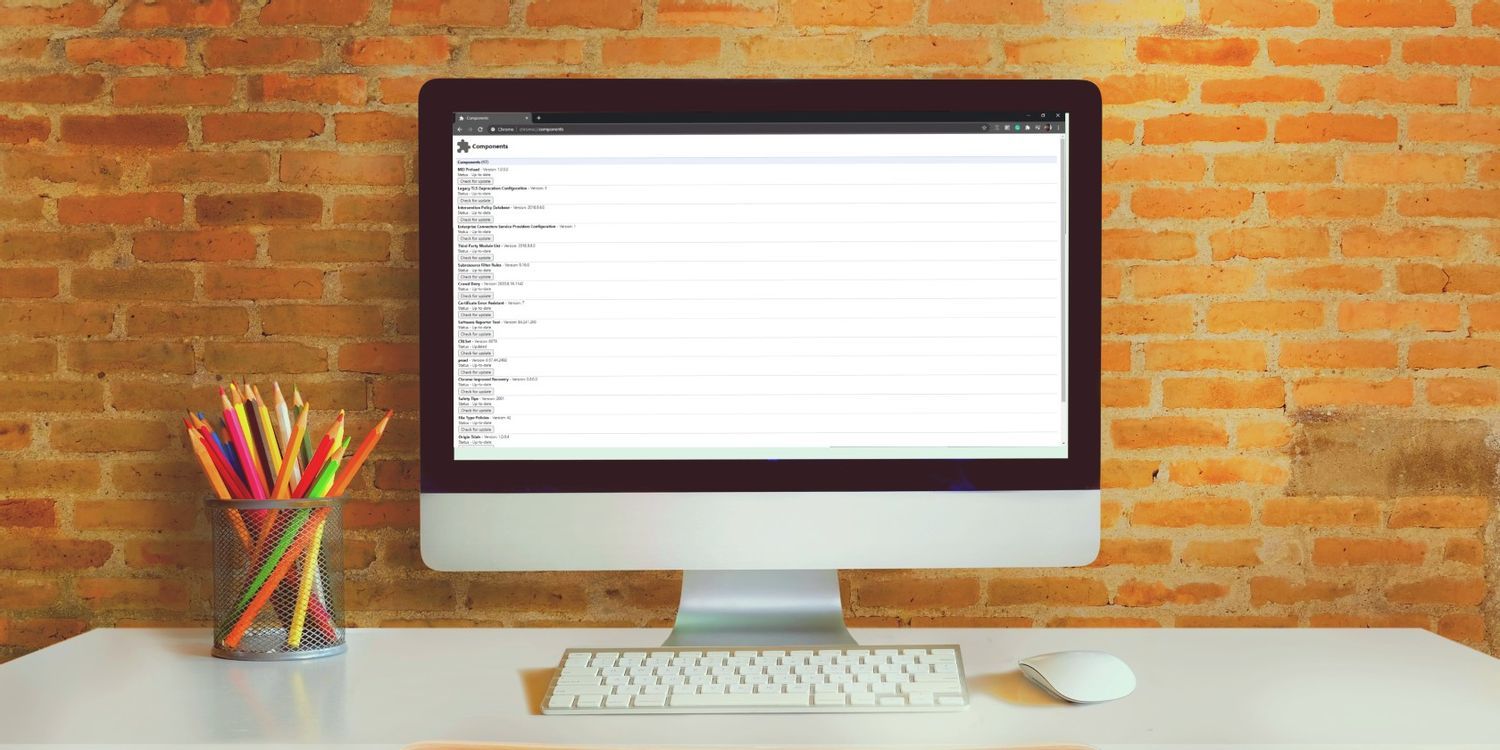
如何使用 chrome 组件解决 Netflix DRM 问题?
Netflix 流媒体导致您在 Google Chrome 中出现问题?是时候学习如何修复 Chrome 组件了。
更新Chrome的最佳方式有哪些?
更新Chrome可以保证你的安全,让你获得最新的功能。如果你定期重启应用程序,Chrome会自动更新。但如果你是一个让电脑一直开着,并且一直让Chrome运行的人,它就没有机会更新了。
如何在 Google Chrome 中基于每个站点启用/禁用深色主题?
谷歌浏览器在网页上提供强制暗模式设置已经有一段时间了。但是,无法单独选择要以浅色或深色主题查看的网站。现在这种情况发生了变化,因为 Google Chrome 开发人员正在开发一项新功能,让您可以在每个站点的基础上设置深色主题。

如何确保 Google Chrome 的 Flash 插件是最新的?
Google 和 Adobe 已将原生 Flash 插件集成到 Google Chrome 浏览器中。这种集成为计算机用户提供了两个好处和一个缺点。集成的 Flash 插件意味着用户不再需要在 PC 上安装 Flash。这也是有益的,因为插件的更新发生在后台,而不必由用户启动。

谷歌浏览器怎么防关联-谷歌浏览器防关联的具体步骤分享
你有没有想要知道的谷歌浏览器使用技巧呢,你知道谷歌浏览器要怎么防关联吗?来了解谷歌浏览器防关联的具体步骤,大家可以学习一下。