微软Edge浏览器桌面版下载安装与初始化:导入旧数据一步到位

1. 访问Microsoft官方网站(https://www.microsoft.com/zh-cn/edge)或Edge的官方下载页面(https://www.microsoft.com/zh-cn/download/details/microsoft-edge)。
2. 在搜索框中输入“Microsoft Edge”,然后选择适合您操作系统的版本进行下载。例如,如果您使用的是Windows 10,您可以选择“Windows 10”版本。
3. 点击“下载”按钮,开始下载Microsoft Edge浏览器桌面版。
4. 下载完成后,打开下载的文件,并按照提示进行安装。通常,安装过程会要求您接受许可协议,然后选择安装位置。请确保选择一个足够大的磁盘空间来存储软件。
5. 安装完成后,启动Microsoft Edge浏览器桌面版。此时,您可能需要重新导入旧数据。请按照以下步骤操作:
- 打开Edge浏览器,点击右上角的“文件”菜单,然后选择“选项”。
- 在“设置”页面中,找到“导入和导出”部分。
- 点击“导入”按钮,然后选择您想要导入的旧数据文件。这些文件通常是一个包含旧数据的文件夹或一个包含旧数据文件的压缩包。
- 等待导入过程完成。这个过程可能需要一些时间,具体取决于您导入的数据量和格式。
6. 导入完成后,您可以在Edge浏览器中查看导入的旧数据。请注意,导入的数据可能会影响您的浏览体验,因为Edge浏览器可能无法完全兼容所有旧数据格式。
谷歌浏览器如何通过隐身模式减少用户数据泄露
谷歌浏览器的隐身模式帮助用户避免浏览数据被追踪或泄露,从而有效保护用户隐私,提升上网时的安全性。
如何在Google Chrome浏览器中提升页面加载时的稳定性
介绍在Google Chrome浏览器中通过优化脚本执行、加强错误处理以及合理管理资源等方法,提升页面加载时的稳定性,避免出现卡顿、崩溃等问题,从而确保用户能够享受到流畅稳定的浏览体验。

Chrome浏览器如何处理“内容无法显示”的错误
针对于Chrome浏览器如何处理“内容无法显示”的错误这一问题,本文提供了详细的解决方法,一起学习下吧。

Chrome的多语言插件推荐
本文要介绍的是Chrome的多语言插件推荐,如果你想找到适合自己的翻译插件,可以来看看本文的详细介绍。

谷歌浏览器扩展程序安装失败如何处理
谷歌浏览器扩展程序安装失败可能由权限、兼容性或网络问题引起,本文详解排查步骤及有效解决方案。
谷歌浏览器如何导入信任证书
谷歌浏览器如何导入信任证书?可以来阅读一下今天分享的谷歌浏览器导入证书步骤详解。
如何在Debian上安装Chrome浏览器
如何在Debian上安装Chrome浏览器?Debian将 Firefox 作为默认的网页浏览器。但这并不意味着你不能在其中安装其他网页浏览器。
如何下载 Google Chrome 离线安装程序
如何下载 Google Chrome 离线安装程序?当您点击官方Google Chrome 下载页面上的下载 Chrome 按钮时,网络安装程序会下载到您的系统。
win8系统更新谷歌浏览器提示错误代码0X00000000怎么解决?
现在的浏览器种类繁多,Chrome浏览器已经成为最受欢迎的浏览器之一。win8系统的用户下载Chrome浏览器后每隔一段时间就要更新一次。
让Chrome停止崩溃的9种方法
Chrome通常是一款非常稳定、可靠且易于使用的浏览器,但有时你会遇到一连串的崩溃,本篇文章给大家带来让Chrome停止崩溃的9种方法。
手机谷歌浏览器怎么登陆账号
本篇文章给大家详细介绍手机版的谷歌浏览器登录账号的详细步骤,感兴趣的朋友就来看看吧。
win7如何下载安装谷歌浏览器
win7如何下载安装谷歌浏览器?Chrome谷歌浏览器是目前使用人数、好评都比较高的一款浏览器了、深受用户的喜爱,追求的是全方位的快速体验。
如何使用 Chrome 隐身功能?
Chrome 的隐身功能在浏览时为您提供额外的保护层或隐私,许多人使用 Google Incognito 来查看他们宁愿保密的内容,以及同时在网站上使用多个登录。每当您不想保存浏览历史记录时,请先启动 Chrome 隐身窗口。

如何从 Google Chrome 的自动填充建议中删除单个 URL
谷歌浏览器没有提到它,但实际上可以从 Chrome 的自动填充建议中删除单个 URL。
如何检查 Android 上的 Chrome 是 32 位还是 64 位?
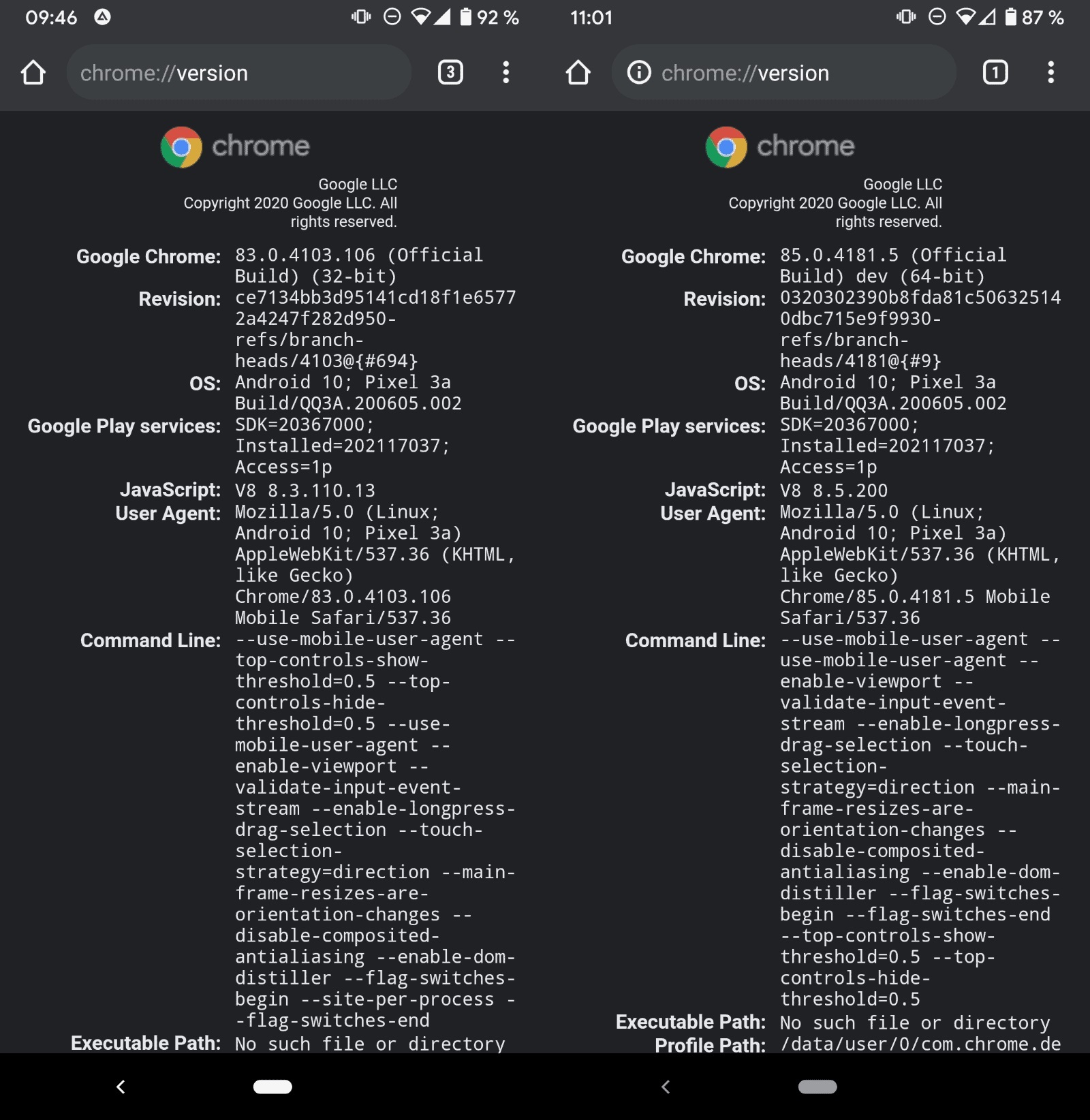
谷歌计划在不久的将来将公司 Chrome 网络浏览器在 Android 上的安装从 32 位迁移到 64 位。虽然迁移仅限于运行 Android 10 或更高版本的设备,但它应该会对浏览器的性能和安全性产生积极影响。
如何直接从 Chrome 地址栏搜索 Google Drive 文件?
需要快速查找 Google Drive 文件?以下是设置 Chrome 以直接从地址栏搜索您的方法。
chrome.exe 出现在 Windows 锁屏上怎么修复?<修复方法>
将网络浏览器更新到版本 75 的 Google Chrome 用户在锁定系统时可能会注意到系统锁屏上的一个新元素。在 Windows 10 机器上将 Chrome 升级到新版本后,锁屏上会有一个 chrome exe 元素以及媒体播放和音量控制。文章最小化Chrome时会显示该模块。
如何在谷歌浏览器中捕获整页截图?
使用最新的谷歌Chrome版本并运行Android 12可以截取整个网页截图,省去多张截图的工作量