如何开启谷歌浏览器flash插件
如何开启谷歌浏览器flash插件?作为全球使用人数最多的浏览器,谷歌浏览器为用户提供了很多功能,它支持用户搜索网页、观看视频、下载文件等等,让用户可以自由在网上冲浪。有用户在使用谷歌浏览器观看视频的时候,发现老是提示flash有问题,这是没有开启flash插件授权而导致的。今天小编带来谷歌浏览器开启flash插件方法分享,大家参考下面的步骤操作就可以顺利解决这个问题。
谷歌浏览器开启flash插件方法分享
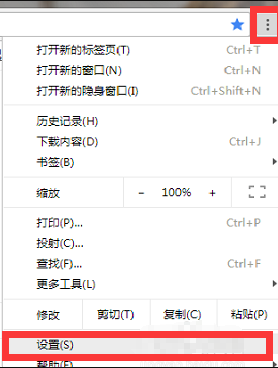
1、双击打开软件,点击右上角的三个点按钮,接着选择下方选项列表中的“设置”(如图所示)。
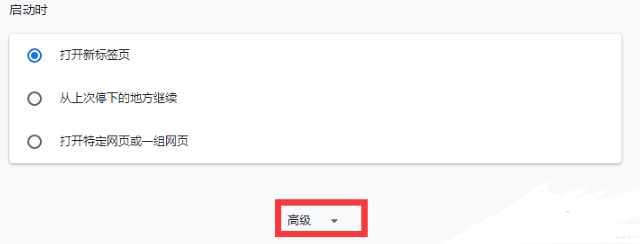
2、在打开的窗口界面中,点击“高级”选项,将其展开(如图所示)。
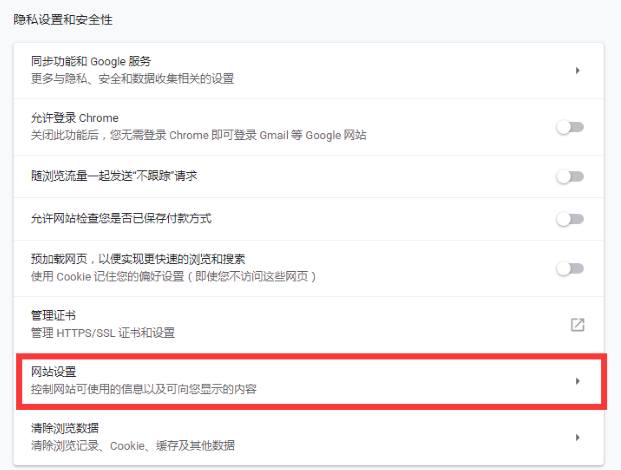
3、再点击其中的“网站设置”选项(如图所示)。
4、然后找到其中的“flash”选项(如图所示)。
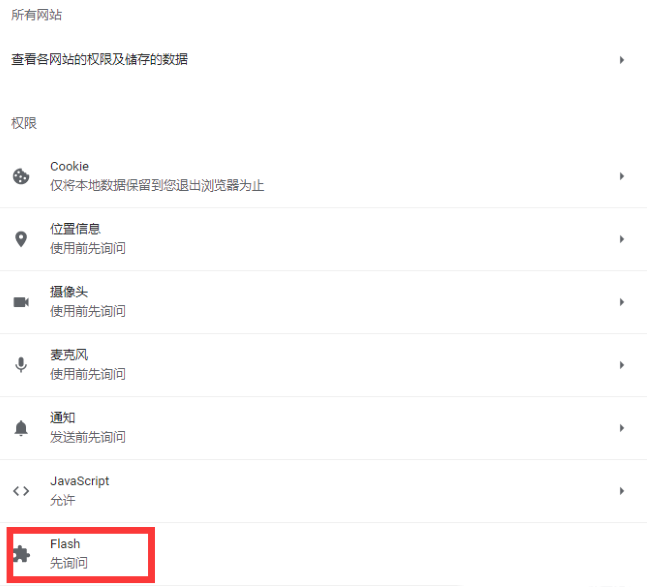
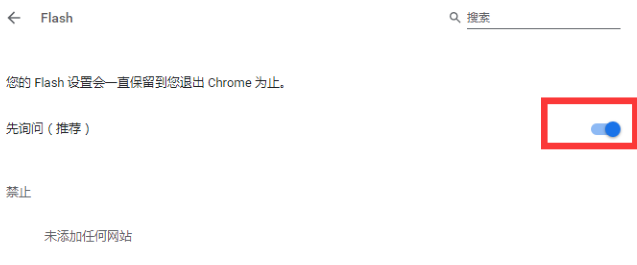
5、最后将其中“先询问”右侧的开关按钮打开就可以了(如图所示)。
好了,上述就是关于【如何开启谷歌浏览器flash插件?谷歌浏览器开启flash插件方法分享】的全部内容,希望能够帮助到需要的用户。更多谷歌浏览器教程,请继续关注本站。

Chrome浏览器广告插件无法关闭怎么办
Chrome浏览器广告插件无法关闭怎么办提供有效阻止方法,恢复浏览体验清爽无干扰。
如何通过Chrome浏览器查看页面的响应时间和加载顺序
在使用Chrome浏览器的过程中,有很多用户不知道如何通过Chrome浏览器查看页面的响应时间和加载顺序,为了帮助大家,本文提供了一份操作指南,一起来看看吧。
Chrome浏览器启动速度测试报告和优化方法分享
Chrome浏览器结合启动速度测试报告与优化方法,帮助用户掌握性能提速方案与使用经验。
Chrome浏览器扩展插件安装与卸载全流程
Chrome浏览器扩展插件安装与卸载可能影响插件使用,本文提供全流程操作方法,帮助用户快速管理插件。
Chrome浏览器如何更改语言设置
教您如何在Chrome浏览器中更改语言设置,让浏览器界面显示您所选择的语言,适配不同的使用需求。
谷歌浏览器2025版本新功能实测解析操作教程
谷歌浏览器2025版本新功能实测解析,展示新功能使用方法。教程详细说明操作技巧,帮助用户全面掌握新版优势,实现更顺畅的浏览体验。
win10安装谷歌浏览器却上不了网怎么办
Chrome 就是——目前世界上最好的浏览器,没有之一!由于 Chrome 性能强劲、流畅快速、安全稳定、干净无杂质、使用体验佳、免费、跨平台、而且扩展性强。
谷歌浏览器下载文件失败怎么解决
谷歌浏览器下载文件失败怎么解决? Google的浏览器下载功能非常强大,但是用户在使用过程中还是会遇到下载的东西下载不了的情况。
怎么给谷歌浏览器设置背景图片
本篇文章给大家带来谷歌浏览器自定义背景图片的操作方法介绍,喜欢个性化设置的朋友快来看看吧。

谷歌浏览器的安装与配置_谷歌浏览器安装教程
想使用谷歌浏览器却不会下载安装?拥有了谷歌浏览器却不会使用?快来学习如何安装及配置谷歌浏览器吧。
如何让谷歌浏览器侧边栏显示在左边
如何让谷歌浏览器侧边栏显示在左边?接下来就让小编给大家带来谷歌浏览器设置显示侧边栏方法技巧,感兴趣的朋友就来看看了解一下吧。
chrome浏览器下载乱码怎么办?<解决方法>
我们在电脑上下载一些容量比较小的资源时通常会选择使用浏览器来下载,可是很多使用英文界面的谷歌浏览器或者360极速浏览器的用户在下载文件后发现文件名变成了乱码,遇到这种情况该怎么办呢?会出现文件名乱码很显然是编码的问题,这是因为(页面内容web content)的字符集编码与实际网页html文件编码不一致导致的。

360浏览器收藏夹怎么显示在上面?
360浏览器收藏夹怎么显示在上面?大家平时上网的时候,一般比较常用的网站或者以后还想继续浏览的网页,都会选择收藏到收藏夹中,下次直接打开就可以了非常的方便。
如何强制关闭谷歌Chrome
如何强制关闭谷歌Chrome?谷歌浏览器是流行的浏览器;然而,它是消耗高电池电量的应用程序之一,内存和CPU。
如何将 Android 版 Chrome 切换到 64 位?
如果您在手机上运行 Android 10,Chrome 85 会将切换标记为 64 位。
Windows 7如何提升谷歌浏览器的隐私设置
本篇文章给大家整理了提升Windows 7中谷歌浏览器隐私设置的方法,感兴趣的朋友千万不要错过了。
如何将 Google Chrome 中的主页设置为您最喜欢的网站?
用户可以将 Google Chrome 中的默认主页和登录页面更改为任何网站,以便在每次启动浏览器时打开
谷歌浏览器怎么添加截图插件
谷歌浏览器怎么添加截图插件?下面小编就给大家带来谷歌浏览器添加截图插件操作步骤,有需要的朋友赶紧来看看了解一下吧。