谷歌浏览器安装过程提示需要更新系统版本怎么办

1. 检查系统版本:在Windows系统中,按下“Windows+R”组合键,打开运行对话框,输入“winver”并回车,查看当前系统版本。若系统版本过低,可考虑升级系统。对于Mac系统,点击左上角的苹果图标,选择“关于本机”,即可查看系统版本信息。
2. 更新系统:在Windows系统中,进入“设置”-“更新和安全”-“Windows更新”,点击“检查更新”,安装可用的系统更新。对于Mac系统,进入“系统偏好设置”-“软件更新”,安装苹果推送的系统更新。
3. 通过命令行安装:以管理员身份打开命令提示符(Windows)或终端(Mac),输入相应命令进行安装。如在Windows系统中,输入`chrome.exe --uninstall-extension=[插件ID]`可卸载插件。
4. 使用便携版:访问https://portableapps.com/apps/Internet/google_chrome_portable ,下载解压即用版本,无需安装可直接运行主程序。
5. 提取官方安装缓存:在已成功安装Chrome的电脑上,进入`C:\Windows\Temp`文件夹,复制未完成的安装文件到其他设备,触发静默安装。
6. 系统自带功能应急处理:在Microsoft Store搜索“Google Chrome”,点击安装按钮,系统自动完成下载和配置过程。或者在Windows上安装WSL,输入`sudo apt-get install google-chrome-stable`,获取Linux版Chrome并生成可执行文件。也可以使用VirtualBox创建安卓模拟器,在虚拟系统中访问https://m.google.com/chrome ,下载安装后挂载宿主机目录提取文件。

谷歌浏览器手机版如何开启省流模式三个关键步骤帮你节省流量
谷歌浏览器具备高效的数据流量压缩能力。通过在设置中开启“简化模式”、屏蔽非必要高清图片预加载并限制后台数据同步,3个关键步骤经实测可降低高达50%的移动网络流量消耗。
Chrome浏览器标签页加载缓慢优化方法分享
针对Chrome浏览器标签页加载缓慢问题,分享多种优化方法,提升加载速度和浏览体验。
谷歌浏览器启动项优化及性能提升操作教程
谷歌浏览器通过启动项优化及性能提升操作,可显著缩短启动时间,提高浏览器响应速度,提升日常使用体验和办公效率。
Google Chrome离线备份技巧
分享Google Chrome浏览器数据的离线备份方法,保障重要数据安全和随时恢复。

怎么调整谷歌浏览器的字体大小
怎么调整谷歌浏览器的字体大小?接下来小编就给大家带来谷歌浏览器调整字体大小具体方法教程,大家赶紧来看看了解一下吧。

Chrome浏览器网页安全证书查看方法详解
介绍如何在Chrome浏览器中查看网页安全证书信息,帮助用户识别网站安全性,防范网络风险,保障浏览安全和个人隐私。
如何访问 Chrome Beta?访问 Chrome Beta 操作技巧
Google Chrome 有四个发布渠道:Stable、Beta、Dev 和 Canary。Google Chrome 有四个发布渠道:Stable、Beta、Dev 和 Canary。
如何使用360软件管家一键升级谷歌浏览器?
Chrome谷歌浏览器是目前使用人数、好评都比较高的一款浏览器了、深受用户的喜爱,特别是程序员。追求的是全方位的快速体验。
谷歌浏览器的“任务管理器”在哪里
谷歌浏览器的“任务管理器”在哪里?还不了解如何开启的小伙伴可以看看下面的位置说明【图文】。帮你更好使用谷歌浏览器。
如何下载谷歌浏览器安卓正式版?<下载方法>
谷歌浏览器 Google Chrome完全免费,跨平台支持 Windows、Mac 和 Linux 桌面系统,同时也有 iOS、Android 的手机版 平板版,你几乎可以在任何智能设备上使用到它。

什么是Chrome金丝雀版?有什么优势?
Chrome有很多你可能不知道的功能,所有最新的东西都在Chrome频道的金丝雀里。“什么是渠道?”你问?别担心,我会把它全部分解给你。

Chrome浏览器如何开启自动验证功能
Chrome浏览器如何开启自动验证功能?下面就让小编给大家带来Chrome浏览器自动验证开启教程,感兴趣的朋友千万不要错过了。
chrome如何开启继续浏览上次打开的网页?
chrome浏览器有一个非常实用的功能,可以保存大家关闭浏览器时的网页内容,在下一次打开仍然可以浏览上次的网页。那么具体该如何操作呢?下面就和小编一起来看看具体的操作方法吧,希望能对大家有所帮助!

如何在谷歌浏览器中设置HTTPS域名系统?
域名系统(DNS)有助于将数字IP地址映射到人类容易记忆的网站地址。有了这种映射,您可以很容易地记住域名,而不是它们的数字等价物。默认情况下,您的操作系统(桌面和移动)将提供配置的设置DNS服务器。

如何在 Google Chrome 上删除 Bing 搜索?
您在 Google Chrome 上的 URL 栏中键入搜索时,您期望的是 Google 搜索。但您可能会看到 Bing、Yahoo 或其他随机搜索引擎。您可能不小心设置了其他内容,或者某些防病毒程序会自动更改它
如何在谷歌Chrome中预览链接
之前,我们已经解释了如何使用iPhone中的默认链接预览功能。遗憾的是,链接预览在谷歌Chrome这样的桌面浏览器中用得不多。如果你在谷歌浏览器中错过了预览链接,那么这里是你可以启用的方法。
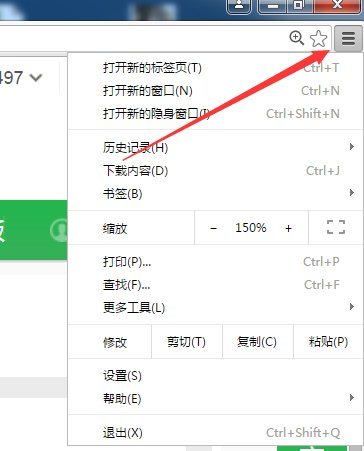
谷歌浏览器总是崩溃怎么办
你有没有在使用谷歌浏览器的时候遇到各种问题呢,你知道谷歌浏览器总是崩溃是怎么回事呢?来了解谷歌浏览器总是崩溃的解决方法,大家可以学习一下。
修复 Chrome 中的“检测到网络更改”错误!
在您的各种设备上通过这些修复程序摆脱 Chrome 中的网络问题。