谷歌浏览器视频播放插件配置与优化
1. 安装插件:首先需要在谷歌浏览器中安装视频播放插件,例如VLC、PotPlayer等。安装完成后,可以在浏览器的扩展程序管理中查看并启用该插件。
2. 配置插件:在插件设置中,可以调整视频播放的相关参数,如分辨率、比特率、帧率等。同时,还可以调整音频输出格式、字幕显示方式等。
3. 优化性能:为了提高视频播放的性能,可以关闭不必要的背景进程和广告弹窗。此外,还可以通过调整浏览器的渲染引擎和硬件加速等参数来优化视频播放体验。
4. 使用快捷键:为了方便快速地打开或关闭视频播放器,可以自定义快捷键。例如,可以使用Ctrl+Alt+T组合键打开视频播放器,使用Ctrl+Alt+S组合键关闭视频播放器。
5. 更新插件:为了保证视频播放插件的稳定性和兼容性,建议定期更新插件。可以通过插件的官方网站或谷歌浏览器的扩展程序管理中的插件列表来查找最新的版本并进行更新。
6. 清理缓存:为了保持浏览器的运行速度和稳定性,建议定期清理浏览器的缓存和临时文件。可以通过浏览器的设置菜单中的“清除浏览数据”选项来删除缓存文件。
谷歌浏览器如何管理和优化下载速度
谷歌浏览器提供了管理和优化下载速度的功能,用户可以通过调整设置提升下载效率,避免因网络波动导致下载中断,确保文件快速且稳定下载。

Chrome浏览器快捷键大全及提高效率的实用技巧分享
汇总Chrome浏览器快捷键大全及提升效率的实用技巧,助力用户提升操作流畅度和浏览效率。

谷歌浏览器离线下载包获取与安装操作技巧分享
谷歌浏览器离线下载包获取与安装操作技巧让安装更加便捷高效。文章解析获取途径、完整安装步骤及实用操作方法,保证离线部署顺利完成。

谷歌浏览器历史版本下载与安装教程
介绍谷歌浏览器历史版本的下载和安装教程,包含版本回退操作和安全注意事项,满足特殊需求用户使用。

Chrome浏览器中的网页字体调整技巧
学习如何在Chrome浏览器中调整网页字体大小和样式的技巧,以获得更加舒适和个性化的阅读体验。

Google浏览器安装过程中的常见问题及解决方案
汇总Google浏览器安装过程中常见的问题,如安装失败、兼容性问题等,并提供详细解决方法,帮助用户排除故障,完成正常安装。

谷歌浏览器如何查看网站的隐私报告
如果你也想了解在哪里查看谷歌浏览器隐私报告,可以和小编一起看看下面的位置教程图文一览,希望能对大家有所帮助。

手机谷歌浏览器怎么不能翻译网页了
手机谷歌浏览器怎么不能翻译网页了?下面就让小编给大家带来解决手机谷歌浏览器不能翻译教程一览,感兴趣的朋友快来看看吧。

google浏览器怎么开启增强型保护功能
许多小伙伴为了保护自己上网安全都会开启谷歌里内置的增强型保护功能。但还有些小伙伴不了解怎么设置。下面就来教大家快速开启的方法。

macbook安装谷歌浏览器无法打开网页如何解决?
谷歌浏览器因其强大的功能、界面简洁等特点,很多使用macbook的用户都会在自己的电脑中安装这款浏览器,但是在操作的过程中我们无法避免会出现一些问题。
怎么安装不同版本的谷歌浏览器到电脑
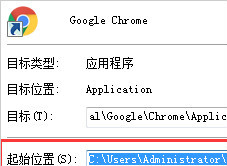
你有没有想要知道的谷歌浏览器使用技巧呢呢,你知道谷歌浏览器要怎么在一台电脑上安装多个版本吗?来了解谷歌浏览器在一台电脑上安装多个版本的具体步骤,大家可以学习一下。
ubuntu 12.04 LTS 安装chrome问题及解决方法详解!
谷歌浏览器 Google Chrome完全免费,跨平台支持 Windows、Mac 和 Linux 桌面系统,同时也有 iOS、Android 的手机版 平板版,你几乎可以在任何智能设备上使用到它。

如何下载Instagram照片-将chrome图像保存到你的PC或者Mac?
Instagram 让不使用他们的移动应用程序就很难将照片下载到您的计算机上。但这是可能的。

如何保护 Chrome 免受 Meltdown 和 Spectre 漏洞的影响?
您可以保护 Chrome 免受Meltdown 和 Spectre 漏洞的攻击,因为这款浏览器提供了一个选项来保护您的PC免受基于网络的攻击。攻击者使用格式错误的代码来访问密钥和密码等私有数据。
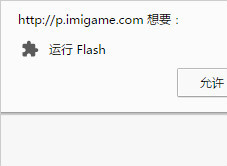
最新版谷歌浏览器每次都要设置允许网站使用flash的解决方法
谷歌浏览器每次都要设置允许网站使用flash,并且会跳出一个警告窗口,真的是让人很烦躁,来和小编学习怎么不让浏览器提示这个吧!

重置谷歌浏览器设置在哪里
本篇文章给大家介绍了重置谷歌浏览器至原始状态的详细操作步骤,还不清楚如何操作的朋友可以来看看详细内容。

谷歌浏览器如何开启标签页图片预览功能
谷歌浏览器如何开启标签页图片预览功能?接下来小编就给大家带来谷歌浏览器开启标签页预览功能详细操作步骤,感兴趣的朋友快来看看吧。
如何在 Chrome 中调整标签的音量?
Chrome 有一些用于控制标签的漂亮功能。它错过的一项功能是调整单个标签的音量。