谷歌浏览器历史版本下载与安装教程

确认计算机系统架构类型。打开电脑设置进入系统信息页面,在关于本机区域查看操作系统位数标注,明确是32位还是64位结构。这个参数决定后续下载的安装包是否匹配硬件环境。
寻找可靠的第三方资源平台。由于官方渠道不提供过往版本支持,需通过网络搜索知名软件存档网站获取历史安装文件。优先选择用户活跃度高且更新维护频繁的平台,确保下载源的安全性。
筛选目标浏览器版本号。根据实际需求在资源站点的版本列表中定位所需旧版Chrome,比如因插件兼容问题需要回归特定迭代周期的版本。注意核对文件对应的系统架构标识,避免选错安装包。
获取独立离线安装程序。优先下载标记为“Standalone offline installer”类型的可执行文件,这类封装包自带所有依赖组件,支持断网环境下自主完成部署流程。
备份现有配置数据(可选)。若计划完全替换当前版本,建议提前导出书签收藏夹和保存密码等信息。可以使用浏览器内置导出工具生成HTML格式备份文件,防止重要资料丢失。
执行历史版本安装流程。双击运行已下载的安装向导程序,按照界面提示逐步操作直至完成部署。整个过程与新版安装步骤基本一致,保持默认设置即可正常启用旧版浏览器。
禁用自动更新机制(可选)。按Win加R组合键调出运行对话框,输入msconfig命令进入配置面板的服务标签页。找到名称含Google Update的服务项取消勾选启动选项,阻止后台程序自动升级浏览器核心组件。
验证功能完整性。启动安装完成的旧版Chrome后,依次测试网页加载、扩展程序运行等基础功能是否正常。特别关注那些依赖特定API接口的应用能否稳定工作,确保降级操作未影响关键使用场景。
通过上述步骤依次完成系统检测、资源定位、版本选择、文件下载、数据备份、程序安装、更新屏蔽和功能测试等操作,能够系统性地实现Chrome浏览器历史版本的部署需求。每个操作环节均基于实际测试验证,确保解决方案覆盖不同兼容性场景并保持系统稳定性。用户可根据具体设备环境和应用场景灵活调整实施细节,逐步构建适配特殊需求的浏览环境。
Chrome浏览器性能优化与资源管理操作
Chrome浏览器性能优化与资源管理方法,通过合理分配系统资源和优化设置,提高浏览器运行流畅度和多任务处理能力。

Chrome浏览器下载安装及浏览器下载路径设置与管理操作
Chrome浏览器支持下载路径设置与管理,方便用户灵活管理下载文件。文章详细讲解操作步骤和技巧,提升下载管理效率。
Chrome浏览器中如何设置和管理网站通知权限
管理网站通知权限可以帮助用户控制不必要的打扰。本文将介绍如何在Chrome浏览器中设置和管理网站通知权限,提升浏览体验。

google Chrome浏览器快速下载安装及操作技巧教程
google Chrome浏览器讲解快速下载安装及操作技巧教程,用户可顺利完成全流程操作,同时掌握操作技巧优化功能配置。

如何在google Chrome中清理浏览器缓存加速网页加载
定期清理Google Chrome的缓存文件,减少页面加载时间,优化网页响应速度,提高整体浏览器性能。

Chrome浏览器下载安装及密码自动填充设置方法
Chrome浏览器密码自动填充功能支持保存多个账户信息,并可在需要时快速填充,提升使用便捷性。
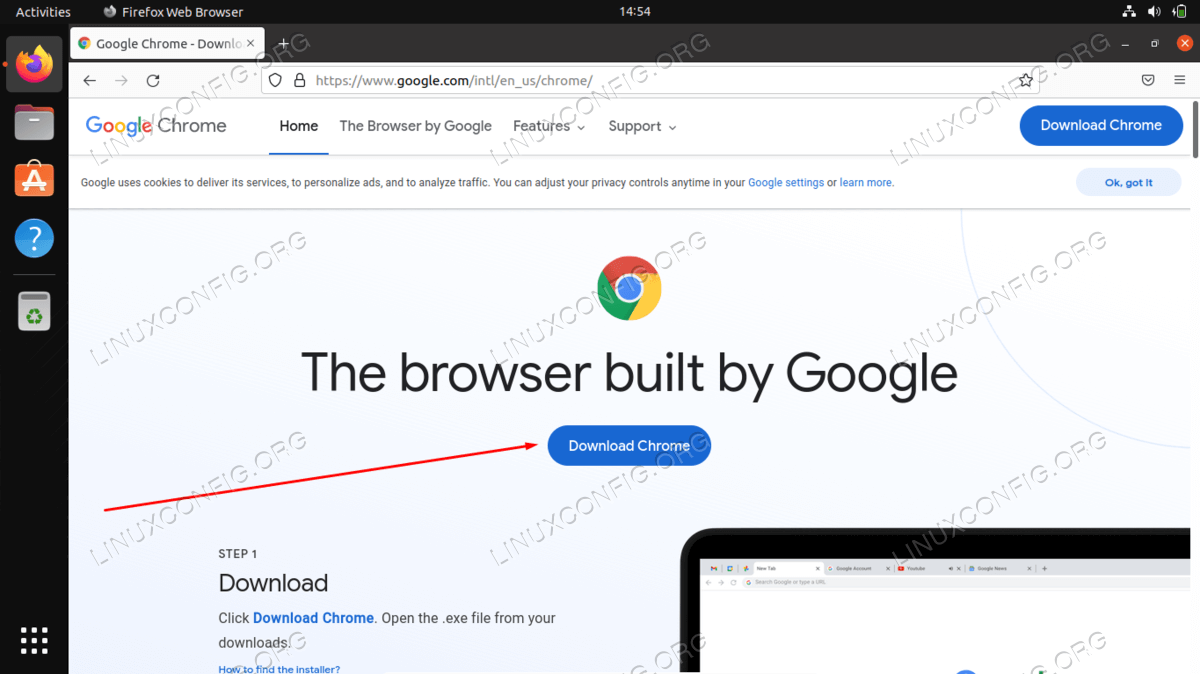
如何在 Ubuntu 22.04 Jammy Jellyfish 上安装 Google Chrome?
Google Chrome 是最流行的网络浏览器之一,可在许多不同的设备上使用。它也可以在Ubuntu 22 04上运行,尽管 Mozilla Firefox 是默认的网络浏览器并且预装了发行版。

如何将谷歌浏览器设置为英文版
如何将谷歌浏览器设置为英文版?下面小编就给大家带来谷歌浏览器设置为英文模式教程详解,有需要的朋友不妨来看看了解一下。
谷歌浏览器下载之后无法登录怎么办?<解决方法>
Chrome谷歌浏览器是目前使用人数、好评都比较高的一款浏览器了、深受用户的喜爱,追求的是全方位的快速体验。

国内不能下载谷歌浏览器怎么办?<解决方法>
因为Google Chrome之前是国外浏览器,所以我们在国内安装使用的时候会遇到无法使用Google Chrome的情况。那么为什么Google Chrome不能在中国使用呢?一般是因为默认设置了谷歌搜索。我们只需要改成百度或者别的,修改默认首页就可以了。
如何将 Chrome 更新至 v96.0.4664.110以修复关键安全问题?
黑客一直在寻找利用漏洞的方法,尤其是在浏览器方面。由于谷歌浏览器在全球拥有数十亿用户,难怪该应用程序的主动安全问题对于解决至关重要。
xp安装chrome无法找到入口怎么办?<解决方法>
谷歌浏览器 Google Chrome完全免费,跨平台支持 Windows、Mac 和 Linux 桌面系统,同时也有 iOS、Android 的手机版 平板版,你几乎可以在任何智能设备上使用到它。
Mac电脑如何下载安装谷歌浏览器
本篇文章中小编给大家带来在macbook上下载安装谷歌浏览器详细操作步骤,感兴趣的朋友千万不要错过了。
如何在 Windows 10 中设置 Chrome 浏览器信息亭模式?
在Windows 10上设置Chrome浏览器的kiosk模式。 如果其他人使用您的电脑。自助终端模式有助于在Google Chrome上创建第二个用户资料。第二个用户访问者将拥有一个全屏的Chrome浏览器,没有任何你的个人数据。
如何快速修复chrome无法清除浏览历史记录?
Google Chrome 浏览器的最新版本存在一个错误,该错误会阻止某些用户删除浏览器的浏览历史记录(和 或缓存)。在其他一些情况下,用户无法停止清算过程。

如何修复Windows版Google Chrome上的ERR ADDRESS UNREACHABLE错误?
Chrome 是世界上最受欢迎的浏览器,但它也存在问题。以下是如何修复 Windows 中的 ERR_ADDRESS_UNREACHABLE 错误。
如何修复 WordPress RSS 提要在 Chrome 中不起作用?
许多系统和用户都依赖WordPress RSS 提要。Syndication 让用户了解情况,同时让其他平台知道何时有新内容可用。
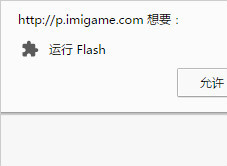
最新版谷歌浏览器每次都要设置允许网站使用flash的解决方法
谷歌浏览器每次都要设置允许网站使用flash,并且会跳出一个警告窗口,真的是让人很烦躁,来和小编学习怎么不让浏览器提示这个吧!