Chrome浏览器下载及插件管理技巧
2. 使用插件管理工具:如果需要安装或卸载插件,可以使用插件管理工具。例如,在Windows系统中,可以使用Chrome插件管理器来管理插件;在Mac系统中,可以使用Chrome插件管理器来管理插件。通过这些工具,可以更方便地管理和更新插件。
3. 使用自动更新功能:Chrome浏览器会自动检测并更新插件和扩展程序。当有新版本发布时,系统会自动提示用户更新。因此,建议定期检查并更新插件和扩展程序,以确保浏览器的安全性和稳定性。
4. 使用云同步功能:Chrome浏览器支持将书签、历史记录等数据同步到云端。这样,即使更换设备或重新安装浏览器,也可以快速恢复之前的浏览记录和设置。
5. 使用隐私模式:在隐私模式下,浏览器会限制一些不必要的跟踪和广告。这样可以减少浏览器对用户隐私的干扰,提高浏览体验。
6. 使用无痕模式:在无痕模式下,浏览器会清除所有浏览记录和Cookies,确保用户的隐私安全。这样可以避免在浏览过程中留下痕迹,保护个人隐私。
7. 使用快捷键操作:熟悉并掌握Chrome浏览器的快捷键操作,可以提高浏览效率。例如,按下Ctrl+Shift+T可以打开下载管理器,按下Ctrl+Shift+A可以打开地址栏等。
8. 使用开发者工具:开发者工具可以帮助用户更好地了解浏览器的性能和问题。通过开发者工具,可以查看网络请求、性能分析等详细信息,帮助优化浏览器的使用体验。
9. 使用插件管理工具:如果需要安装或卸载插件,可以使用插件管理工具。例如,在Windows系统中,可以使用Chrome插件管理器来管理插件;在Mac系统中,可以使用Chrome插件管理器来管理插件。通过这些工具,可以更方便地管理和更新插件。
10. 使用云同步功能:Chrome浏览器支持将书签、历史记录等数据同步到云端。这样,即使更换设备或重新安装浏览器,也可以快速恢复之前的浏览记录和设置。
Chrome浏览器清理缓存后仍卡顿是什么原因
文章分析Chrome浏览器清理缓存后仍然卡顿的可能原因,提供系统性排查及优化方案。
谷歌浏览器下载视频缓存提取与转换教程
谷歌浏览器支持下载视频缓存提取与转换,教程详细介绍操作步骤及技巧,方便用户管理视频内容,提升观看体验。
微信能正常聊天但网页打不开是什么原因?重置DNS与清除代理残留教学
微信通信正常但电脑打不开网页精准修复方案。针对底层网络通信正常但HTTP解析受阻痛点,提供4步实操指南:在Windows设置中关闭异常系统全局代理、命令提示符执行ipconfig flushdns刷新解析并重置WinSock网络目录,快速恢复上网。
谷歌浏览器标签页智能分组操作教程
谷歌浏览器支持标签页智能分组功能,用户可以快速整理标签,提高浏览器多任务操作的便捷性和效率。
谷歌浏览器网页调试性能提升操作教程
谷歌浏览器启动优化教程讲解加速技巧,帮助用户提升浏览器启动速度和整体性能,实现高效流畅使用体验。
谷歌浏览器书签跨设备同步操作体验分析
谷歌浏览器书签跨设备同步功能让用户可以在不同设备间无缝管理收藏夹,文章分析实际操作体验,包括同步设置、数据备份及操作注意事项,帮助用户高效管理书签。
如何在电脑安装谷歌浏览器
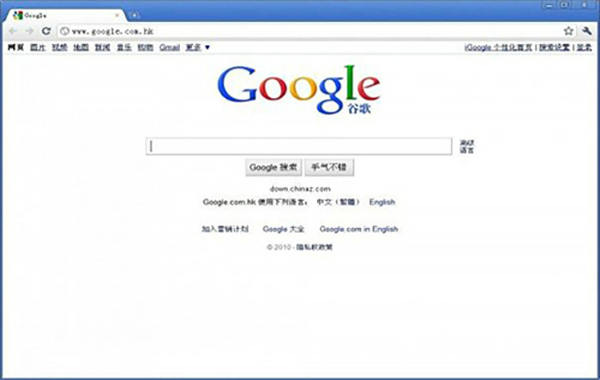
如何在电脑安装谷歌浏览器?谷歌的 Chrome 浏览器拥有十几亿的活跃用户,也是目前市场份额最大、兼容性最好的网页浏览器。
win10 系统下载chrome浏览器崩溃怎么处理?<解决方法>
Windows S10系统下chrome浏览器崩溃怎么办?这个问题主要出现在64位Chrome浏览器中,具体来说就是页面无法正常打开。

如何下载安装google chrome极速版?
如何下载安装google chrome极速版?Google Chrome是由Google开发的一款设计简单、高效的Web浏览工具。Google Chrome浏览器可以帮助你快速、安全地搜索到自己需要的内容。
谷歌浏览器无法下载
本网站提供谷歌官网正版谷歌浏览器【google chrome】下载安装包,软件经过安全检测,无捆绑,无广告,操作简单方便。
谷歌浏览器安全检查在哪打开
本篇文章给大家带来开启谷歌浏览器的安全检查功能方法教学,希望能够帮助大家解决问题。
如何下载适用于Windows10系统的 Chrome 79离线安装程序?
Chrome 79中一个很酷的新安全功能是,对于钓鱼用户,无论用户是否使用同步功能,Chrome密码数据库中存储的所有用户名和密码都可以获得预测性钓鱼警告。
为什么Google Chrome总是冻结、崩溃或无响应?
谷歌浏览器是否一直在您的计算机上崩溃?了解如何修复 Chrome 冻结和其他令人沮丧的 Chrome错误。
如何修复每个页面上的错误谷歌浏览器?<解决方法>
错误谷歌浏览器对于更新这个广受欢迎的浏览器的最新版本的用户来说是很常见的问题。
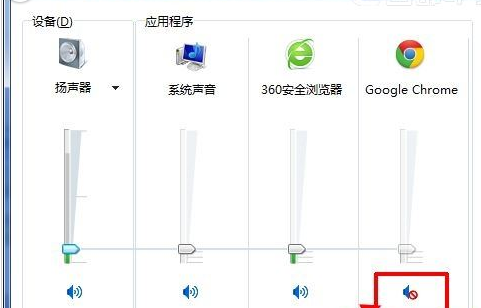
谷歌浏览器网页没声音怎么办
你有没有在使用谷歌浏览器的时候遇到各种问题呢,你知道谷歌浏览器网页页面没有声音是怎么回事呢?来了解谷歌浏览器网页页面没有声音的解决方法,大家可以学习一下。
Chrome新标签页怎么把假搜索框改成真的?
谷歌浏览器是网络上最受欢迎的浏览器。然而,它有一些奇怪的功能,会让用户感到厌烦。其中最烦人的是新的标签页,默认情况下会显示许多快捷方式和一个谷歌搜索框。
Edge浏览器上播放YouTube视频遭遇浏览器崩溃
【浏览器评测】最近一段时间,当用户将Edge浏览器升级至90版本之后,似乎开始遭遇浏览器频繁崩溃的问题。如果你也面临这样的问题,那你并不是个例。
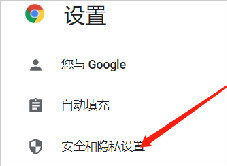
谷歌浏览器右下角的广告弹窗怎么关闭<无需下载轻松解决>
谷歌浏览器右下角的广告弹窗怎么关闭,小编教你如何关闭令人生烦的网页弹窗