Chrome浏览器标签页恢复方法操作指南

一、检查已保存的页面
1. 使用历史记录:
- 打开Chrome浏览器,点击菜单栏的“历史”选项。
- 在弹出的历史记录页面中,您可以查看到您最近访问过的网页和书签。
- 如果您需要恢复特定的页面,可以点击该页面旁边的“恢复”按钮。
2. 使用书签管理器:
- 同样在“历史”菜单下,选择“书签”。
- 在书签列表中,您可以找到您之前保存的书签,并点击“恢复”按钮来重新加载这些书签。
二、使用同步功能
1. 启用同步:
- 在Chrome浏览器的设置中,寻找“同步”或“同步数据”部分。
- 如果您尚未启用同步功能,请勾选相应的复选框。
- 这将允许您在其他设备上访问您的书签、密码和其他数据。
2. 从其他设备恢复数据:
- 当您在其他设备(如新手机或平板)上打开Chrome浏览器时,系统将提示您登录。
- 输入您的用户名和密码,然后按照提示完成登录过程。
- 一旦登录成功,您应该能够看到所有您之前在主设备上保存的书签和设置。
三、使用第三方工具
1. 下载并安装第三方工具:
- 在互联网上搜索并下载一个信誉良好的第三方书签管理工具。
- 按照提供的说明进行安装和配置。
2. 使用第三方工具恢复书签:
- 启动所下载的书签管理工具。
- 浏览到您想要恢复的书签所在的文件夹。
- 选择您想要恢复的书签,然后点击“恢复”或“导入”按钮。
四、联系技术支持
1. 查阅官方文档:
- 访问Chrome浏览器的官方网站,查找关于恢复丢失标签页的官方支持文章或教程。
- 通常,官方网站会提供详细的步骤和指导,帮助您解决问题。
2. 联系客服:
- 如果上述方法都无法解决问题,您可能需要联系Chrome浏览器的技术支持团队。
- 通过电话、电子邮件或在线聊天等方式与他们取得联系。
- 向他们描述您的问题,并提供必要的信息,以便他们能够更好地帮助您。
总之,通过以上步骤,您应该能够成功地恢复Chrome浏览器中的丢失标签页。请注意,不同的浏览器版本和操作系统可能有不同的恢复方法,因此请根据实际情况选择合适的解决方案。

如何通过Chrome浏览器查看并清理浏览器的DNS缓存
本文将针对于如何通过Chrome浏览器查看并清理浏览器的DNS缓存这一问题,做一个详细的解答,希望这篇操作指南对大家有所帮助!
google Chrome浏览器下载安装及缓存清理优化教程
google Chrome浏览器提供缓存清理功能。本教程讲解下载安装后的优化方法,帮助用户提升浏览器运行效率和响应速度。
Chrome浏览器安装包下载速度提升及优化技巧
Chrome 浏览器安装包下载可能受网络或系统影响。文章提供提升下载速度和优化方法,帮助用户高效获取安装包。
谷歌浏览器扩展功能开发难吗
谷歌浏览器扩展功能开发门槛适中,本文介绍开发流程和必备技术,助力新手入门。
Chrome浏览器是否支持网页操作流自动提炼分析
Chrome浏览器支持网页操作流自动提炼分析,能够自动分析和提炼用户的操作流,优化用户交互流程,提升页面响应速度和操作便捷性。

谷歌浏览器下载安装及浏览器视频缓存管理操作教程
谷歌浏览器视频缓存管理可优化播放体验。本文介绍下载安装后的浏览器视频缓存管理操作教程,实现流畅播放。
如何在 Chrome 中自动打开下载?设置文件直接在 Chrome 开启的方法
谷歌浏览器是一款快速、安全且免费的网络浏览器,能很好地满足新型网站对浏览器的要求。

如何高效设置Google浏览器
本篇文章给大家整理了谷歌浏览器性能优化设置技巧,还不清楚如何设置谷歌浏览器的朋友赶紧来看看了解一下吧。
谷歌浏览器怎么下载_怎么检查自己下载的谷歌浏览器版本?
你会下载谷歌浏览器吗?你知道你电脑中的谷歌浏览器是什么版本嘛?现在就让小编来教你如何轻松下载谷歌浏览器并查看自己的谷歌浏览器是什么版本吧!

win10安装chrome浏览器出现搜索无法访问怎么办?
许多用户在日常工作中经常需要打开Google搜索引擎来访问一些信息。然而,最近一些Windows S10用户反映,他们打开谷歌搜索时无法访问它。
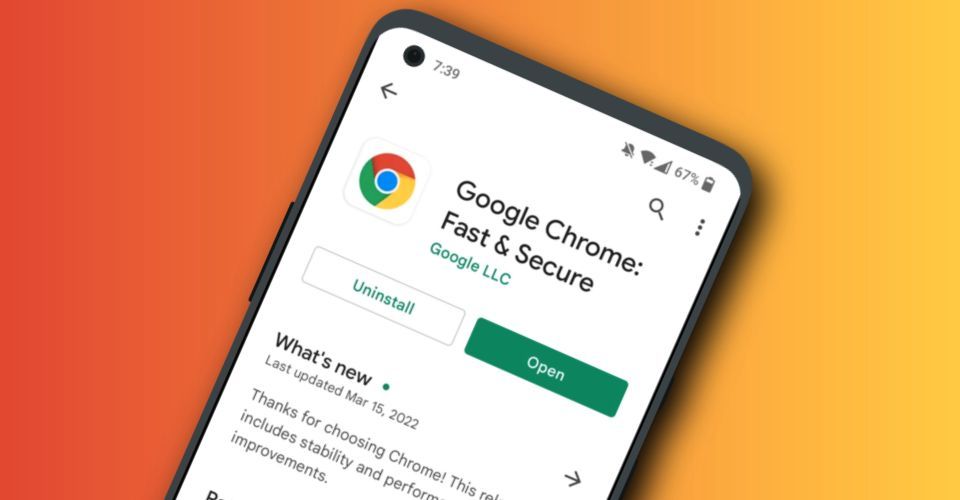
如何在 Android 上更新 Chrome
如何在 Android 上更新 Chrome?Google Chrome 是 Android 最好的网络浏览器之一。但前提是它使用最新软件保持更新!以下是检查新更新的方法。

谷歌浏览器pc版离线安装包下载和安装方法详细介绍!
Chrome谷歌浏览器是目前使用人数、好评都比较高的一款浏览器了、深受用户的喜爱,追求的是全方位的快速体验。
如何在 Chrome 中显示证书详细信息?
谷歌正在发展。在取消用户对浏览器中安装的某些插件的控制后,该公司将有关网站安全证书的信息移动到大多数用户可能永远找不到的地方。互联网上越来越多的网站转向 https。

10 个让 Chrome 使用更少磁盘空间的修复方法!
如果您发现 Chrome 占用了过多的磁盘空间,请尝试以下十个修复程序来解决问题。
chrome高级调试技巧_前端开发用得到的小技巧
前端开发者们都喜欢使用谷歌浏览器,这就来学习谷歌浏览器的高级调试技巧吧!

谷歌浏览器如何禁用自动播放视频
谷歌浏览器如何禁用自动播放视频?如果你也想要关闭自动播放视频功能可以阅读下面这篇方法步骤一览。

手机版谷歌浏览器怎么设置中文
手机版谷歌浏览器怎么设置中文?接下来就让小编给大家带来手机版谷歌浏览器中文设置步骤一览,感兴趣的朋友千万不要错过了。

如何使用谷歌密码检查?
谷歌密码检查工具是一项免费服务,可以匿名地将您保存的帐户用户名和密码与在黑客攻击或安全漏洞期间暴露或泄露的公司数据库进行比较。如果在这些数据库中找到了您的信息,该工具会提示您更改密码以保护您的帐户。