Google浏览器标签页恢复历史管理与操作技巧教程

1. 打开Google浏览器并登录您的帐户。
2. 点击菜单栏中的“历史”选项。
3. 在弹出的下拉菜单中,选择“清除浏览数据”。这将删除您最近访问的所有网站和页面。
4. 如果您想保留特定的网站或页面,请选择“清除特定网站的数据”。这将只删除您最近访问过的网站,而不是整个历史记录。
5. 如果您想恢复您的历史记录,请选择“恢复已删除的浏览数据”。这将使您回到您最后一次保存的浏览位置。
6. 如果您想创建一个新的浏览历史,请选择“新建浏览数据”。这将创建一个新的空白历史记录。
7. 如果您想查看您的历史记录,请选择“查看历史记录”。这将显示您过去的所有浏览位置。
8. 如果您想删除某个特定的历史记录,请右键单击该记录并选择“删除”。这将从您的历史记录中永久删除该记录。
9. 如果您想重新添加某个历史记录,请右键单击该记录并选择“添加到收藏夹”。这将将该记录添加到您的收藏夹中。
10. 如果您想更改您的浏览设置,请选择“设置”选项卡。在这里,您可以调整您的隐私设置、广告拦截器和其他相关选项。
请注意,这些操作可能会根据您的浏览器版本和操作系统而有所不同。如果您遇到任何问题,请查阅您的浏览器的帮助文档或联系Google支持以获取更多帮助。

QQ浏览器手机版怎么快速解压加密文件三种方法解决手机解压难
QQ浏览器内置了兼容性极强的解压工具箱。通过输入已知密码本地秒解、使用云端网盘尝试智能密码本匹配或转换分卷压缩包等3种方法,即可轻松化解手机端无法打开加密文件的难题。
Chrome浏览器下载速度变慢和缓存有关吗
分析Chrome浏览器下载速度变慢是否与缓存有关,指导用户清理缓存提升下载速度,优化使用体验。
如何在Chrome中设置自动删除历史
说明在Chrome浏览器中设置自动删除历史记录的操作方法,保障用户隐私,释放存储空间。

OPPO浏览器私密相册加密功能如何保护个人隐私
OPPO浏览器,私密相册加密功能,保护隐私,步骤指南
Chrome浏览器下载任务批量导入操作指南
Chrome浏览器下载任务批量导入操作指南,提高多任务下载的管理效率和操作便捷性。
google Chrome浏览器缓存占用管理操作实测
google Chrome在面对海量数据缓存时,合理的策略能显著提升系统稳定性。深入探讨利用实验性参数优化磁盘缓存结构、配置智能清理脚本及防范隐私嗅探的安全措施,旨在为您在保障数据安全的同时,维持浏览器最原始的流畅质感,全方位压榨硬件底层性能。

如何下载 Google Chrome 离线安装程序
如何下载 Google Chrome 离线安装程序?当您点击官方Google Chrome 下载页面上的下载 Chrome 按钮时,网络安装程序会下载到您的系统。

如何下载安装google chrome极速版?
如何下载安装google chrome极速版?Google Chrome是由Google开发的一款设计简单、高效的Web浏览工具。Google Chrome浏览器可以帮助你快速、安全地搜索到自己需要的内容。
如何在 Chrome 中排队下载?
如果您经常下载文件,那么整理它们会很方便。为此,您可以在 Chrome 中排队下载。排队下载可以为您节省一些时间和麻烦,尤其是当您想要下载多个文件时。

谷歌浏览器下载失败怎么办
你有没有在安装谷歌浏览器的时候遇到各种问题呢,你知道谷歌浏览器下载失败是怎么回事呢?来了解谷歌浏览器下载失败的解决方法,大家可以学习一下。

谷歌浏览器下载内容被拦截怎么办?
谷歌浏览器下载内容被拦截怎么办?现在很多用户在操作电脑的时候都喜欢安装最新版本的谷歌Chrome,但是在使用的过程中难免会出现一些问题。
如何在谷歌浏览器中打开阅读清单
如何在谷歌浏览器中打开阅读清单?下面就让小编给大家带来谷歌浏览器打开阅读清单详细教程,有需要的朋友快来看看了解一下吧。
如何从 Chrome 的浏览历史记录中删除整个网站?
您是否曾尝试在 Google Chrome 网络浏览器中删除单个站点的浏览历史记录?您可能遇到了障碍,因为不清楚如何做到这一点。虽然您可以删除整个浏览历史记录,其中包括您要删除的网站,但这并不是最佳解决方案。您可以在 Chrome 中打开浏览历史记录并显示网站的所有条目或其中的一部分。

如何在 Chrome 中为文件类型设置特定的下载文件夹?
保持您的下载文件夹井井有条可能很麻烦,但是当您可以自动将某些文件类型下载到专门分配的文件夹时会容易得多。
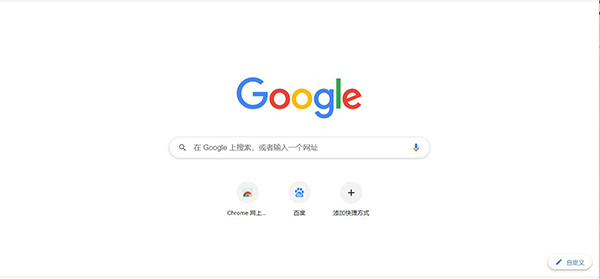
如何在Windows任务视图中查看Chrome浏览活动?
您可能是一个积极的浏览爱好者,希望在旅途中与您的内容保持联系。此外,您可能还想快速访问您不久前很容易看到的文章。遗憾的是,Windows任务视图默认只支持Microsoft Edge浏览器。但使用微软的网络活动扩展,你可以将谷歌浏览器的浏览活动与你的设备联系起来。

谷歌浏览器的快捷键有哪些呢?<常见快捷键介绍>
谷歌浏览器的快捷键丰富且可以提高你对谷歌浏览器的运用程度,让你更加舒适的使用谷歌浏览器,快来记笔记好好学一下吧!
如何将书签侧边栏添加到 Google Chrome?
如果您希望进一步自定义 Google Chrome 并经常使用书签,您可能希望有一个书签侧边栏。以下是如何添加一个。
如何在 Chrome 中更改位置设置?
位置设置是 Google Chrome 浏览器的一个重要方面。有时您可能出于某种原因想要更改 Chrome 中的位置设置。Chrome 或任何其他浏览器中的位置设置有助于搜索结果。当您在您所在地区搜索某些东西时尤其如此。