chrome浏览器如何通过修改设置加速加载时间
在页面上方的搜索框中输入network-related settings,找到相关的设置选项。
将相关设置选项从default改为enabled,然后点击relaunch now按钮重启浏览器。
等待浏览器重启后,再次打开网页,就会发现加载速度有所提升。
可以通过清除缓存和浏览数据来进一步优化浏览器性能。在chrome浏览器中,点击右上角的三个点,选择更多工具,然后点击清除浏览数据。
在弹出的窗口中,选择要清除的内容和时间范围,然后点击清除数据按钮。
除了以上方法,还可以尝试使用扩展程序来加速浏览器加载。例如,可以使用adblock plus等广告拦截器来减少广告对加载速度的影响。
此外,还可以尝试禁用一些不必要的插件和扩展程序,以减少资源的占用。在chrome浏览器中,点击右上角的三个点,选择更多工具,然后点击扩展程序。
在扩展程序页面中,可以禁用或删除不需要的扩展程序。
最后,建议定期更新chrome浏览器到最新版本,以获得更好的性能和安全性。

chrome怎么打开小恐龙游戏
本篇文章给大家带来Chrome浏览器调出小恐龙游戏的具体方法,希望能够帮助大家解决问题。
Chrome浏览器插件多账户登录问题解决方案
分享Chrome浏览器插件多账户登录问题的解决方案,帮助用户顺利切换账号,保障登录流程顺畅稳定。

网页为什么打不开?这5种最常见的网络与DNS故障及排查方法
电脑与手机网络状态良好但网页持续提示加载超时令人困扰。本文系统梳理5种最常见的底层故障:DNS解析污染、无效局域网代理、LSP套接字损坏、TLS握手异常及Hosts劫持,手把手教你针对性修复。

谷歌浏览器下载文件权限设置详解
详细讲解谷歌浏览器下载文件的权限设置方法,确保文件正常访问与修改,避免权限导致下载失败。

谷歌浏览器加强对HTML5的支持,推动网络技术创新
谷歌浏览器加强对HTML5的兼容性,推动前端技术发展,提高网页交互性能。

傲游云浏览器速度快不快
傲游浏览器采用了傲游自主研发的全球首款双核引擎,具备高效的浏览速度及稳定性,使浏览网页更加流畅。

谷歌浏览器安全检查在哪打开
本篇文章给大家带来开启谷歌浏览器的安全检查功能方法教学,希望能够帮助大家解决问题。
如何从 Ubuntu PPA 安装 Google Chrome?
毫无疑问,谷歌浏览器是世界上最好的网络浏览器之一。它速度快、功能强大,而且看起来非常棒。Chrome 由 Google 开发和维护,可在多种平台上使用——Windows、Linux 和移动设备(Android、iOS 等)。如果您使用的是 Ubuntu 或任何其他基于 Debian Ubuntu 的发行版,您可以使用官方的 DEB 包在您的系统上轻松安装 Google Chrome。
谷歌网络浏览器安装不了怎么办?
谷歌浏览器安装不了怎么办?虽然现在市面上的浏览器越来越多,但是还是有很多朋友更喜欢用谷歌Chrome。这个浏览器确实很好用,但是最近有很多朋友反映自己的电脑装不了谷歌Chrome。那么这个时候我们该怎么办呢?不清楚的朋友来们一起来看看如何操作吧!
如何在 Ubuntu 20.04 上安装谷歌浏览器?
谷歌浏览器是众所周知的、快速且安全的网络浏览器。由于 google chrome 不是开源软件程序,这就是为什么您无法在 Ubuntu 的软件中心找到它的原因。您可以在那里找到 chromium 网络浏览器,但它不是原始的“Google Chrome”网络浏览器。
如何下载官方正式版谷歌Chrome浏览器?
如何下载官方正式版谷歌Chrome浏览器?我们经常会遇到这样一个问题:无法从谷歌官网下载网络版Chrome,总是停在下载的地方。
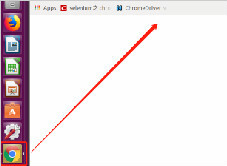
ubuntu安装chrome无法正常启动解决方法
谷歌浏览器ubuntu版安装后却无法正常启动?该怎么解决这类问题呢,快来和小编一起解决吧!
如何解决 Google Chrome 中的“Err Connection Reset”错误?
如果 Chrome 一直显示“错误连接重置”消息,请尝试使用这些方法进行故障排除。

如何降低 iOS 版 Chrome 中的数据使用量?
如果您的数据计划有限,监控iPhone数据使用情况可能是日常生活的重要组成部分。在浏览互联网时尤其如此,因为 来回飞来飞去的千字节和兆字节的数量迅速增加。为了让事情变得更简单,谷歌浏览器提供了带宽管理功能,允许您设置浏览器何时预加载网页。预加载网页可加快您的浏览器体验,并使用数据。

谷歌浏览器怎么把网页保存为pdf
谷歌浏览器怎么把网页保存为pdf?接下来小编就给大家带来谷歌浏览器将网页保存为pdf方法教程,有需要的朋友赶紧来看看了解一下吧。
如何在不打开 Chrome 的情况下清除缓存?
Web 缓存是数据的集合,其中包括来自您访问的网页的 HTML 页面、图像和其他媒体。因此,下次当您重新访问相同的网页时,图像和 HTML 页面将加载得更快,因为它们已经存储在您的系统中。通过这种方式,它可以减少带宽使用并加快浏览体验。
谷歌浏览器无法上网的几种解决方法(详细步骤)
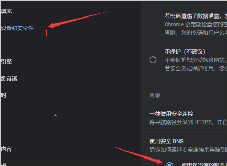
你的谷歌浏览器出现了无法上网又不清楚原因的问题吗?来看看小编给出的几种情况与方法,快来看看该怎么办吧!
Edge浏览器上播放YouTube视频遭遇浏览器崩溃
【浏览器评测】最近一段时间,当用户将Edge浏览器升级至90版本之后,似乎开始遭遇浏览器频繁崩溃的问题。如果你也面临这样的问题,那你并不是个例。