Chrome浏览器快速清理缓存及浏览速度提升教程
一、清理缓存
1. 打开设置:点击浏览器右上角的三个点,选择“设置”选项。
2. 清除浏览数据:在设置菜单中,找到并点击“高级”或“隐私与安全”,然后选择“清除浏览数据”。
3. 选择时间范围:在清除浏览数据的页面中,你可以选择“所有网站数据”、“最近访问的网站”、“历史记录”等不同的选项来指定要清理的数据类型。
4. 执行清理:确认你的选择后,点击“清除数据”按钮开始清理过程。
二、优化浏览速度
1. 关闭不必要的标签页:如果你发现某些标签页占用了大量的内存,可以手动关闭它们。
2. 使用无痕模式:无痕模式可以让你在不保存任何个人数据的情况下浏览网页,这有助于减少内存使用。
3. 调整缩放级别:如果网页内容太大,可以尝试降低浏览器的缩放级别,以减少加载时间。
4. 更新浏览器:确保你的Chrome浏览器是最新版本,因为新版本通常会有性能改进。
5. 清理扩展插件:检查你的扩展列表,删除那些不再需要或不常用的插件,因为它们可能会占用额外的内存和带宽。
6. 使用硬件加速:如果你的设备支持,启用硬件加速可以提高网页加载速度。
7. 使用VPN或代理:在某些情况下,使用VPN或代理可以帮助提高网络速度和稳定性。
8. 优化DNS设置:更改DNS服务器可以减少DNS查询所需的时间,从而可能提高网页加载速度。
9. 使用CDN:通过使用内容分发网络(CDN),可以将内容缓存到离用户更近的位置,从而加快加载速度。
10. 定期重启浏览器:有时候,简单的重启可以刷新浏览器的缓存和临时文件,帮助提高性能。
三、总结
通过上述步骤,你可以有效地清理Chrome浏览器的缓存,并采取措施优化浏览速度。记得定期检查和调整这些设置,以确保你的浏览体验始终流畅。
Chrome浏览器如何查看页面的网络请求细节
本文将为大家介绍的是Chrome浏览器如何查看页面的网络请求细节,如果你也不知道怎么查看页面网络请求细节的话,可以来看看本文内容。
google浏览器下载限速解决方案实测
google浏览器下载遇到限速问题可通过多种方法优化,提升下载速度。文章结合实测数据和操作指南,帮助用户轻松解决下载卡顿问题。

谷歌浏览器如何设置DNS预读取
谷歌浏览器如何设置DNS预读取?不知道如何设置的小伙伴可以看看小编为大家整理的详细步骤【图文】。

谷歌浏览器怎么禁止将网址发送给Google
谷歌浏览器怎么禁止将网址发送给Google?下面小编就给大家带来谷歌浏览器设置禁止发送网址详细教程,大家可以根据这个方法进行设置。
如何在Chrome中优化CSS加载顺序以提升性能
分享在Chrome浏览器中优化CSS加载顺序的最佳实践,以缩短首屏时间和提升整体性能。
谷歌浏览器在低端设备上的表现如何
谷歌浏览器在低端设备上运行可能较慢,建议关闭不必要插件和功能以提升性能,改善使用体验。
谷歌浏览器哪里下载比较安全
谷歌浏览器哪里下载比较安全?Chrome谷歌浏览器是目前使用人数、好评都比较高的一款浏览器了、深受用户的喜爱,追求的是全方位的快速体验。
如何下载旧版的Google Chrome
如何下载旧版的Google Chrome?众所周知,由于特殊原因,谷歌Chrome的官网在国内无法正常访问,所以我们无法从官网下载谷歌Chrome的正式版。
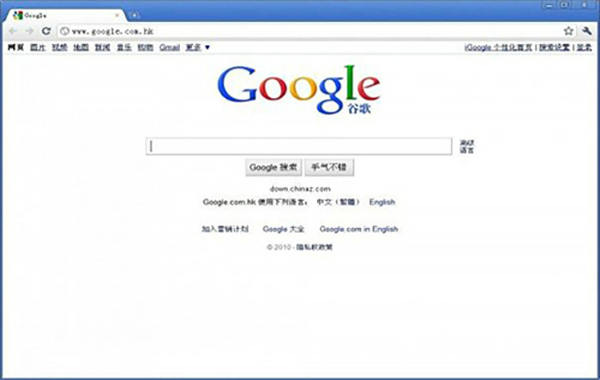
如何在电脑安装谷歌浏览器
如何在电脑安装谷歌浏览器?谷歌的 Chrome 浏览器拥有十几亿的活跃用户,也是目前市场份额最大、兼容性最好的网页浏览器。
如何下载 Google Chrome 离线安装程序
如何下载 Google Chrome 离线安装程序?当您点击官方Google Chrome 下载页面上的下载 Chrome 按钮时,网络安装程序会下载到您的系统。

google浏览器怎么开启增强型保护功能
许多小伙伴为了保护自己上网安全都会开启谷歌里内置的增强型保护功能。但还有些小伙伴不了解怎么设置。下面就来教大家快速开启的方法。

如何解决"计算机已经安装了更高版本的Google Chrome组件"?
Chrome谷歌浏览器是目前使用人数、好评都比较高的一款浏览器了、深受用户的喜爱,追求的是全方位的快速体验,
如何修复在 Windows 10 上的 Chrome 中等待代理隧道的问题?
尽管谷歌Chrome浏览器的互联网连接非常好,但它有时无法在Windows上加载网页。它不断加载,最后浏览器状态栏上出现“等待代理隧道”等错误信息。
如何加速 Chrome?-让chrome恢复速度
Chrome 对你来说变慢了吗?这可能是由于硬件或软件限制。虽然我们无法为您提供性能更好的规格,但我们可以提供一些提示和技巧,通过软件改进来加速 Android 版 Chrome。
为什么Chrome PDF查看器不工作?<解决方法>
Google Chrome 的最佳功能之一是其内置的 PDF 查看器。它消除了对第三方 PDF 查看器应用程序的需求,从而提高了便利性。
如何修复谷歌浏览器的字体看起来不正常
前几天,当我在一台新的 Windows 上安装 Google Chrome Canary 时,我立即注意到该字体在浏览器界面和我在浏览器中打开的网站上看起来不对劲。
如何在 Chrome 中禁用 WebBluetooth 和 WebUSB?
WebBluetooth 和 WebUSB 是Google Chrome支持的最新 API(应用程序接口)。基本上,这两个 API 都允许网站与连接到运行 Chrome 的系统的设备进行交互。对于许多用户来说,这是一个有用的功能,有时候会导致意想不到的结果。

如何使用谷歌浏览器调试 CSS?
您的浏览器包含一组功能强大的 Web 开发和设计工具。了解如何更改您正在查看的任何网页的样式。