谷歌浏览器插件性能测试操作方法经验分享
1. 准备阶段
- 选择测试工具:使用如`lighthouse`、`w3cplus`等第三方工具来帮助分析性能。这些工具提供了丰富的指标和报告,可以快速地识别问题所在。
- 准备测试环境:确保你的测试环境与生产环境尽可能一致,包括硬件配置、网络条件等。这有助于获得更准确的测试结果。
2. 测试设计
- 确定测试场景:根据插件的使用场景,设计不同的测试用例,如加载速度、交互响应时间、资源加载情况等。
- 设置基准测试:在开始正式测试之前,先运行一个基准测试,记录下插件启动到完全加载所需的时间。这有助于后续比较测试结果。
3. 执行测试
- 单页面测试:逐个页面进行测试,关注页面加载速度、交互响应时间和资源加载情况。
- 多页面测试:如果插件支持多个页面,可以同时进行测试,以评估在不同页面切换时的性能表现。
- 模拟用户行为:通过模拟用户操作(如点击、滚动等),观察插件在不同操作下的响应时间。
4. 分析数据
- 查看报告:大多数测试工具会生成详细的报告,包括各项性能指标的得分和排名。仔细阅读并理解这些报告。
- 对比基准测试:将实际测试结果与基准测试结果进行对比,找出性能提升或下降的原因。
5. 优化建议
- 识别瓶颈:根据测试结果,确定影响性能的关键因素,如图片加载、CSS渲染等。
- 提出优化建议:针对发现的问题,提出具体的优化建议,如优化图片格式、压缩CSS文件等。
6. 持续监控
- 定期测试:性能优化是一个持续的过程,需要定期对插件进行性能测试,以确保持续改进。
- 收集反馈:鼓励用户反馈性能问题,及时调整优化策略。
通过以上步骤,你可以有效地进行谷歌浏览器插件的性能测试,并据此进行必要的优化,提高用户体验。
Google浏览器下载权限冲突排查技巧
针对Google浏览器下载过程中常见的权限冲突问题,分享实用排查技巧,帮助用户快速定位并解决权限冲突,确保下载过程顺畅稳定。
Chrome与Yandex浏览器哪个搜索功能更强
有很多小伙伴不太清楚Chrome与Yandex浏览器哪个搜索功能更强?针对于这个问题,本文为大家带来了详细的解答。
Chrome浏览器插件运行日志如何导出查看
介绍Chrome浏览器插件运行日志的导出和查看方法,帮助用户快速定位插件故障,提高排查效率。
谷歌浏览器标签页显示乱码如何修复编码设置
标签页显示乱码可能由编码设置问题引起。通过调整Chrome浏览器的字符编码设置,解决乱码问题,恢复正常显示。
Chrome浏览器下载安装包无法运行怎么办
Chrome浏览器下载安装包无法运行时,提供针对启动异常的解决方案,帮助用户顺利完成安装。
Chrome浏览器视频流播放优化操作技巧
Chrome浏览器视频流播放优化操作技巧帮助用户减少播放卡顿,提高流畅度,同时提升浏览器多媒体性能和整体使用体验。
如何在 macbookpro 上安装谷歌浏览器?<安装教程>
Google Chrome for Mac是一款使用非常广泛的浏览器,界面简洁美观,还支持无痕浏览,非常实用。
谷歌浏览器怎么设置扩展程序在特定程序使用
谷歌浏览器怎么设置扩展程序在特定程序使用?接下来小编就给大家带来谷歌浏览器设置扩展在特定网站使用教程,有需要的朋友不要错过了。

谷歌浏览器安装失败怎么办_谷歌安装失败解决方法
你有没有在使用谷歌浏览器的时候遇到各种问题呢,你知道谷歌浏览器安装失败是怎么回事呢?来了解谷歌浏览器安装失败的解决方法,大家可以学习一下。

如何更新谷歌浏览器的开发版?更新谷歌浏览器开发版新手指南
Chrome 很受欢迎,因为它提供了一个简单的业务指南。作为面向业务的浏览器,它遵循自动更新范式,可在各种企业环境中提供简单稳定的更新。“稳定版”和“测试版”频道都有 Chrome 更新,这些更新已经可用。

谷歌浏览器的下载教程及基础配置<基础下载教学>
你知道如何下载安装并配置谷歌浏览器吗?你想进入信息时代吗?快来一起学习谷歌浏览器最基础的技巧吧,专为新人制作!

Edge浏览器怎么同步谷歌浏览器下载
Edge浏览器怎么同步谷歌浏览器下载?在浏览器之间切换从来都不是什么大事,但这也取决于你使用的功能。比如用扩展程序定制Google Chrome等浏览器,将打开的标签同步到我们的移动设备等等。
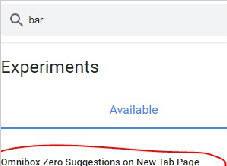
怎么关闭chrome地址栏的历史记录_谷歌浏览器下拉框记录关闭方法
怎么关闭chrome地址栏的历史记录?小编这就分享方法给你,十分简单

chrome开启画中画白(黑)屏怎么办_画中画白(黑)屏解决方法
大家有没有遇到chrome开启画中画白(黑)屏的问题,你知道如何解决吗,来和小编一起解决问题吧
如何将 Chrome 标签页固定在其他应用程序之上?
如果您想始终查看 Chrome 选项卡的内容,此扩展程序将比您想象的更容易。
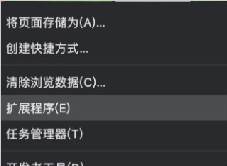
Chrome浏览器如何迁移插件_谷歌浏览器迁移插件方法
谷歌浏览器是一款非常好用的网页浏览器,当你需要更换电脑或者重装系统的时候
chrome浏览器经常卡死怎么解决_谷歌浏览器卡顿解决方法
谷歌浏览器总是会卡死该如何解决,小编这就为你分享解决方法
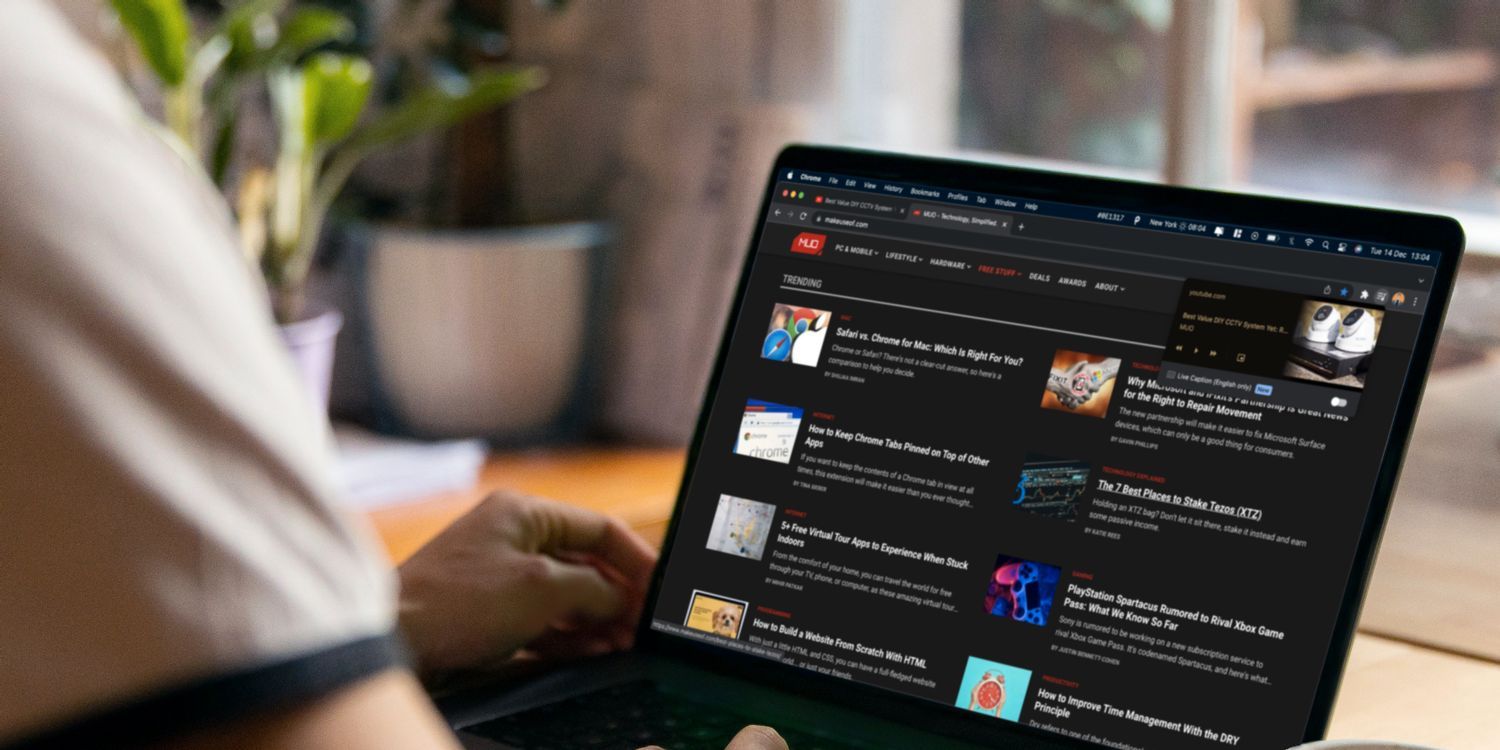
如何使用工具栏按钮在 Google Chrome 中控制播放?
对于经常在 Chrome 中播放媒体的用户,您可能希望利用 Chrome 的内置媒体按钮来控制播放。