谷歌浏览器跨设备浏览记录同步操作方法

1. 打开谷歌浏览器:启动您的谷歌浏览器,并登录到您的账户。
2. 访问设置:点击浏览器右上角的三个点或者“更多工具”图标,然后选择“设置”。
3. 进入同步与安全:在设置菜单中,找到“同步与安全”选项,点击进入。
4. 开启同步:在同步与安全页面,找到“同步我的浏览数据”或类似的选项,确保它被勾选。
5. 选择同步内容:在同步选项中,您可以选择要同步的内容类型,如书签、历史记录、密码等。
6. 保存设置:完成选择后,点击“保存”或“确定”按钮以保存您的设置。
7. 检查同步状态:返回到主界面,查看同步状态是否已更新。如果需要,可以重新加载页面来刷新同步进度。
8. 使用新设备:当您在新设备上打开浏览器时,系统会提示您输入之前同步过的用户名和密码。输入正确的凭据后,您就可以开始使用新的设备浏览了。
9. 注意:如果您使用的是vpn服务,请确保vpn连接正常,因为某些vpn服务可能会阻止或限制同步功能。
总之,不同版本的谷歌浏览器可能会有不同的界面和操作步骤,但上述步骤应该适用于大多数情况。如果在操作过程中遇到问题,可以尝试重启浏览器或查阅谷歌浏览器的帮助文档。
Chrome浏览器界面布局优化与操作便捷方法
Chrome浏览器支持界面布局优化和操作便捷设置。本文分享优化方法,帮助用户提升浏览器操作体验和使用效率。
谷歌浏览器网页加载优化操作经验与技巧
谷歌浏览器网页加载优化方法操作便捷。通过经验与技巧,用户可以提升网页打开速度,减少等待时间,提高浏览效率和整体使用体验。

google浏览器网页安全浏览优化教程
google浏览器的网页安全浏览功能可防护风险,本文介绍优化教程,帮助用户提升安全防护与隐私保护能力。
Google浏览器安装中断的常见问题及修复
介绍Google浏览器安装中断的常见原因及修复方法,帮助用户解决安装过程中出现的问题,确保顺利完成安装。
Chrome浏览器下载后插件安全性检测与优化方法
Chrome浏览器插件安全性检测功能可保障浏览器稳定运行。本文讲解下载后的插件安全性检测与优化方法,提升插件使用安全。
谷歌浏览器的扩展程序安装指南
介绍谷歌浏览器扩展程序的安装流程,帮助用户快速获取实用插件,扩展浏览器功能,提升使用体验。
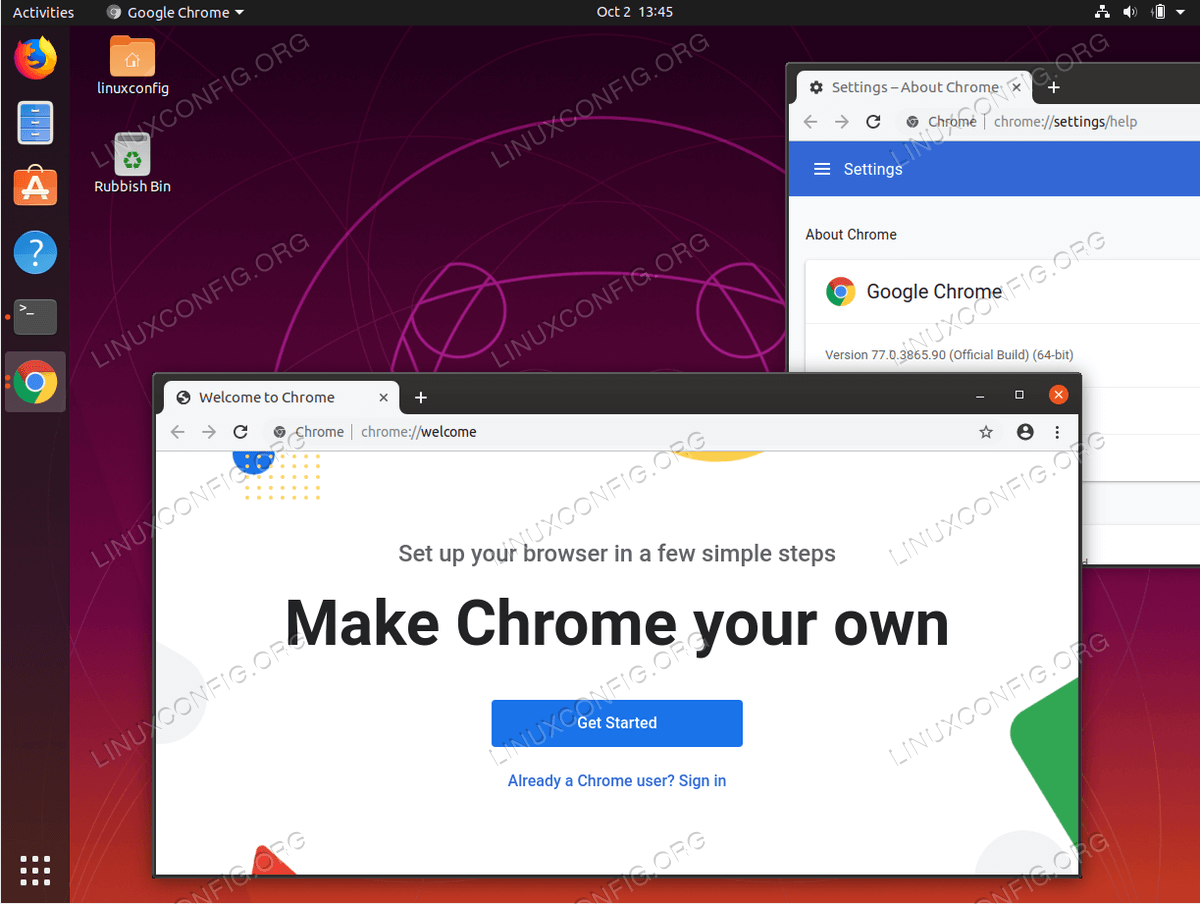
如何在 Ubuntu 19.10 Eoan Ermine Linux 上安装 Google Chrome?
在本文中,我们将在 Ubuntu 19 10 Eoan Ermine Linux 上安装 Google Chrome 浏览器。
如何在 Chrome 中排队下载?
如果您经常下载文件,那么整理它们会很方便。为此,您可以在 Chrome 中排队下载。排队下载可以为您节省一些时间和麻烦,尤其是当您想要下载多个文件时。
win10安装谷歌浏览器却上不了网怎么办
Chrome 就是——目前世界上最好的浏览器,没有之一!由于 Chrome 性能强劲、流畅快速、安全稳定、干净无杂质、使用体验佳、免费、跨平台、而且扩展性强。

安装谷歌浏览器错误代码“0x80004002”该如何解决?
不知道大家是否有在给电脑安装Google chrome浏览器时碰到不正确代码0X80004002的情况呢?如果你不知道如何解决?就来试试下面的这个方法吧
谷歌chrome浏览器网页版怎么下载?<安装教程>
就浏览器而言,相信大家都用过,也相信谷歌Chrome,这是一款在全球都非常流行的浏览器。用户使用这款浏览器可以体验到极速流畅的浏览体验。

如何在线升级谷歌浏览器
如何在线升级谷歌浏览器?小编相信大家或多或少的都听过有人说哪个浏览器最好用——谷歌浏览器,在这个浏览器错综复杂的年代,Google Chrome是我们在生活中经常用到的一个软件。

谷歌浏览器闪退是什么原因
谷歌浏览器闪退是什么原因?接下来小编就给大家带来谷歌浏览器闪退常见原因及解决方法,有需要的朋友赶紧来看看吧。

手机版谷歌浏览器怎么设置中文
手机版谷歌浏览器怎么设置中文?接下来就让小编给大家带来手机版谷歌浏览器中文设置步骤一览,感兴趣的朋友千万不要错过了。

通过 4 个快速步骤清除 Chrome 缓存!
想清除 Chrome 中的缓存吗?跟着这些步骤。一起来看看吧。
如何在不打开 Chrome 的情况下清除缓存?
Web 缓存是数据的集合,其中包括来自您访问的网页的 HTML 页面、图像和其他媒体。因此,下次当您重新访问相同的网页时,图像和 HTML 页面将加载得更快,因为它们已经存储在您的系统中。通过这种方式,它可以减少带宽使用并加快浏览体验。

如何在谷歌浏览器中录制宏
如何在谷歌浏览器中录制宏?宏是记录的鼠标和键盘输入操作序列。
如何将 Chrome 中的下载内容自动保存到 Date 文件夹?
按日期组织下载是 Google Chrome 网络浏览器的扩展,可自动将下载保存到日期文件夹。Chrome 与其他任何浏览器一样,默认情况下会将下载内容保存到单个目录中。在 Windows 上,通常将所有内容保存到系统上的 Downloads 文件夹。