google浏览器开发者模式使用技巧

1. 访问开发者工具:
- 在Chrome浏览器的右上角点击三个垂直点(或“更多”按钮),然后选择“设置”。
- 在弹出的菜单中,找到并点击“扩展程序”,确保启用了“开发者工具”。
2. 启用网络请求:
- 在开发者工具中,点击左侧的“网络”标签。
- 在右侧的面板中,点击“设置”按钮,勾选“加载资源时自动检测”和“手动添加新源”。
3. 禁用JavaScript:
- 在“网络”标签下,点击“控制台”选项卡。
- 在“控制台”面板中,点击“设置”按钮,取消勾选“启用JavaScript”。
4. 查看元素:
- 在“元素”标签下,点击“检查”按钮。
- 在“检查”面板中,可以查看网页上的所有元素,包括文本、图片、视频等。
5. 查看源代码:
- 在“元素”标签下,点击“源代码”按钮。
- 在“源代码”面板中,可以查看网页的HTML、CSS和JavaScript代码。
6. 调试:
- 在“控制台”面板中,可以使用各种调试工具来查找问题。
- 例如,可以使用`console.log()`来输出信息,使用`console.error()`来显示错误信息,使用`console.assert()`来断言某个条件是否为真。
7. 断点:
- 在“控制台”面板中,点击“断点”按钮。
- 在需要调试的代码行前,点击一次即可设置断点。
- 当执行到该行时,浏览器会暂停执行,并在下方显示一个红色的箭头图标。
8. 单步执行:
- 在“控制台”面板中,点击“单步执行”按钮。
- 当执行到该行时,浏览器会暂停执行,并在下方显示一个绿色的箭头图标。
- 通过点击箭头图标,可以逐行执行代码。
9. 查看变量:
- 在“控制台”面板中,点击“查看变量”按钮。
- 在弹出的窗口中,可以查看当前页面的所有变量,包括全局变量和局部变量。
10. 查看函数:
- 在“控制台”面板中,点击“查看函数”按钮。
- 在弹出的窗口中,可以查看当前页面的所有函数,包括全局函数和局部函数。
11. 查看事件监听器:
- 在“控制台”面板中,点击“查看事件监听器”按钮。
- 在弹出的窗口中,可以查看当前页面的所有事件监听器,包括全局事件监听器和局部事件监听器。
12. 查看属性:
- 在“控制台”面板中,点击“查看属性”按钮。
- 在弹出的窗口中,可以查看当前页面的所有属性,包括全局属性和局部属性。
13. 查看样式:
- 在“控制台”面板中,点击“查看样式”按钮。
- 在弹出的窗口中,可以查看当前页面的所有样式,包括CSS样式和内联样式。
14. 查看文档:
- 在“控制台”面板中,点击“查看文档”按钮。
- 在弹出的窗口中,可以查看当前页面的所有文档,包括HTML、CSS和JavaScript文件。
15. 查看脚本:
- 在“控制台”面板中,点击“查看脚本”按钮。
- 在弹出的窗口中,可以查看当前页面的所有脚本,包括外部脚本和内部脚本。
16. 查看cookies:
- 在“控制台”面板中,点击“查看cookies”按钮。
- 在弹出的窗口中,可以查看当前页面的所有cookies。
17. 查看缓存:
- 在“控制台”面板中,点击“查看缓存”按钮。
- 在弹出的窗口中,可以查看当前页面的所有缓存数据。
18. 查看字体:
- 在“控制台”面板中,点击“查看字体”按钮。
- 在弹出的窗口中,可以查看当前页面的所有字体信息。
19. 查看样式表:
- 在“控制台”面板中,点击“查看样式表”按钮。
- 在弹出的窗口中,可以查看当前页面的所有样式表信息。
20. 查看图像:
- 在“控制台”面板中,点击“查看图像”按钮。
- 在弹出的窗口中,可以查看当前页面的所有图像信息。
21. 查看音频和视频:
- 在“控制台”面板中,点击“查看音频和视频”按钮。
- 在弹出的窗口中,可以查看当前页面的所有音频和视频信息。
22. 查看表单:
- 在“控制台”面板中,点击“查看表单”按钮。
- 在弹出的窗口中,可以查看当前页面的所有表单信息。
23. 查看动画:
- 在“控制台”面板中,点击“查看动画”按钮。
- 在弹出的窗口中,可以查看当前页面的所有动画信息。
24. 查看性能分析:
- 在“控制台”面板中,点击“查看性能分析”按钮。
- 在弹出的窗口中,可以查看当前页面的性能分析结果。
25. 查看安全警告:
- 在“控制台”面板中,点击“查看安全警告”按钮。
- 在弹出的窗口中,可以查看当前页面的安全警告信息。
26. 查看网络请求:
- 在“控制台”面板中,点击“查看网络请求”按钮。
- 在弹出的窗口中,可以查看当前页面的所有网络请求信息。
27. 查看HTTP响应:
- 在“控制台”面板中,点击“查看HTTP响应”按钮。
- 在弹出的窗口中,可以查看当前页面的HTTP响应信息。
28. 查看XHR请求:
- 在“控制台”面板中,点击“查看XHR请求”按钮。
- 在弹出的窗口中,可以查看当前页面的所有XHR请求信息。
29. 查看Cookies:
- 在“控制台”面板中,点击“查看Cookies”按钮。
- 在弹出的窗口中,可以查看当前页面的所有Cookies信息。
30. 查看本地存储:
- 在“控制台”面板中,点击“查看本地存储”按钮。
- 在弹出的窗口中,可以查看当前页面的所有本地存储信息。

谷歌浏览器页面加载失败但网络正常怎么排查
谷歌浏览器在网络通畅下依旧加载失败,可能是DNS、插件或代理引起,本文提供系统化排查方法。

谷歌浏览器的跨平台同步功能设置
探索如何设置谷歌浏览器的跨平台同步功能,实现在多个设备之间无缝切换和数据同步的方法。
谷歌浏览器下载完成后浏览器插件批量管理高级操作教程
谷歌浏览器通过插件批量管理高级操作,实现扩展快速启用、禁用与整理,提升浏览器使用效率和插件管理便捷性。

电脑版uc浏览器怎么样
uc浏览器电脑版是UC优视全新推出的PC端电脑版的uc浏览器,uc浏览器电脑版是基于Chrome的浏览器,具备大多数浏览器标配的功能,比如无痕浏览、浏览加速、鼠标手势、老板键、广告拦截(支持订阅过滤规则)等,UC浏览器电脑版跟很多Chrome内核的浏览器一样,具有自己的应用商店。
如何查看并调整Chrome浏览器的安全性设置
了解如何在Chrome浏览器中查看和调整安全性设置,确保浏览器在浏览网页时提供更高的安全防护,有效避免恶意网站和网络攻击。
谷歌浏览器扩展插件使用及管理技巧解析
谷歌浏览器扩展插件丰富,文章详细解析使用和管理技巧,帮助用户高效安装、配置和维护插件,实现功能最大化和便捷操作体验。

如何停止谷歌chrome浏览器更新?<解决方法>
谷歌chrome更新非常频繁,以下是停止更新的方法。在线停止更新的方法有很多,但是Google chrome更新很顽固即使服务停止,更新仍在进行。

如何修复谷歌浏览器中字体显示模糊的问题
本篇文章给大家带来谷歌浏览器解决字体显示模糊现象方法教程,有需要的朋友赶紧来看看了解一下吧。

如何升级Chrome内核?快速升级Chrome内核的方法
由于谷歌的一些网站(如Gmail、YouTube等。)每隔一段时间就会停止支持旧版chrome,其实只是一个升级的提示。无需升级即可使用。
Windows 10 谷歌浏览器如何禁用迅雷下载?
一位windows10系统用户反映,在谷歌Chrome中安装了Chrome插件的迅雷下载扩展后,一下载东西就启动迅雷,感觉有点烦

安装谷歌浏览器错误代码“0x80004002”该如何解决?
不知道大家是否有在给电脑安装Google chrome浏览器时碰到不正确代码0X80004002的情况呢?如果你不知道如何解决?就来试试下面的这个方法吧
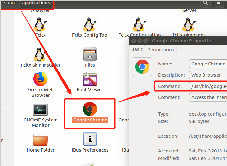
谷歌浏览器ubuntu版的安装方法及打不开的解决方法
你使用过ubuntu16 04系统吗,你知道怎么在ubuntu16 04系统中安装谷歌浏览器吗?安装之后如果打不开又该怎么办呢,快来和小编一起学习吧!

如何将 Android 版 Chrome 切换到 64 位?
如果您在手机上运行 Android 10,Chrome 85 会将切换标记为 64 位。
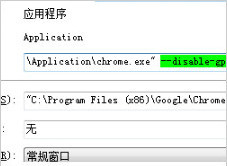
谷歌浏览器处理chrome黑屏、白屏的三种方法
谷歌浏览器有时会出现黑屏或是白屏的问题,你知道该如何解决吗,快来和小编一起学习!
如何在 Android 上获取 Chrome 扩展程序?
无论您是学生、在家工作还是在办公室工作,Chrome 都有一些出色的扩展程序,有助于组织、提高生产力、学习和娱乐。您可能已经在您的计算机上发现了很多这些方便的扩展程序和插件。那么,如何才能在您的 Android 设备上获得这些扩展呢?
如何将 Chrome 标签页固定在其他应用程序之上?
如果您想始终查看 Chrome 选项卡的内容,此扩展程序将比您想象的更容易。

如何在 Google Chrome 中启用 Windows 操作系统拼写检查器?
微软团队积极尝试开发 Chromium 项目,以提升整体浏览体验。开发者通过插入Windows自己的软件,为你提供了在谷歌Chrome中启用Windows操作系统拼写检查器的能力。该功能目前仅在某些浏览器的开发版本中可用。
如何在 Chrome 中更改位置设置?
位置设置是 Google Chrome 浏览器的一个重要方面。有时您可能出于某种原因想要更改 Chrome 中的位置设置。Chrome 或任何其他浏览器中的位置设置有助于搜索结果。当您在您所在地区搜索某些东西时尤其如此。