资深玩家指南:UC浏览器能看的离线视频与云收藏夹管理实用技巧
1. 离线视频管理
- 下载缓存:UC浏览器支持将视频内容下载到本地,以便在没有网络连接的情况下也能观看。您可以在UC浏览器的设置中开启“下载缓存”功能,这样当您观看视频时,浏览器会自动将视频片段保存到您的设备上。这样,即使您在没有网络的情况下,也可以随时随地继续观看您喜欢的视频内容。
- 自动续播:为了方便用户,UC浏览器提供了“自动续播”功能。这意味着如果视频播放中断,UC浏览器会根据您的设置自动继续播放,让您无需担心错过精彩内容。只需在UC浏览器的设置中开启此功能,即可享受无缝的观看体验。
- 视频质量选择:UC浏览器允许您根据需要调整视频播放的质量。您可以根据网络状况或个人喜好,选择不同的视频清晰度,如标清、高清或超清等。这样,您可以根据自己的网络环境和设备性能,获得最佳的观看体验。
- 视频下载:除了在线观看,UC浏览器还支持将视频内容下载到本地。这样,即使您在没有网络的情况下,也可以随时随地继续观看您喜欢的视频内容。只需在UC浏览器的设置中开启“下载缓存”功能,即可享受离线观看的乐趣。
2. 云收藏夹管理
- 分类整理:UC浏览器的云收藏夹功能可以帮助您轻松管理和整理您的视频收藏。您可以按照类别、时间或标签对视频进行分类,以便快速找到您想要观看的内容。这样,您就可以更高效地管理您的视频收藏,节省查找时间。
- 搜索功能:UC浏览器的云收藏夹还具备强大的搜索功能。您可以通过关键词、标题、描述等来搜索您想要观看的视频。这样,您就无需翻找整个收藏夹,直接通过搜索找到您想要的内容。
- 批量操作:UC浏览器支持批量操作,您可以一次性添加多个视频到收藏夹,或者从收藏夹中删除不需要的视频。这样,您就可以更高效地管理您的视频收藏,节省时间和精力。
- 云同步:UC浏览器的云收藏夹功能支持云同步,这意味着您的收藏夹数据会实时更新,无论您在哪个设备上使用UC浏览器,都可以访问您的收藏夹内容。这样,您就可以随时随地继续观看您喜欢的视频内容,而无需担心数据丢失或同步问题。
3. 个性化推荐
- 智能推荐:UC浏览器的个性化推荐功能可以根据用户的观看历史和偏好,为您推荐感兴趣的视频内容。这样,您就可以发现更多符合您口味的视频,享受更加个性化的观看体验。
- 主题定制:UC浏览器提供多种主题供用户选择,您可以根据个人喜好选择不同的主题,以获得更加舒适和愉悦的观看体验。这样,您就可以更好地专注于视频内容,避免被其他干扰因素打扰。
- 频道订阅:UC浏览器允许用户订阅喜欢的频道,这样您就可以第一时间获取到这些频道的最新视频内容。这样,您就可以保持对您喜欢的频道的关注,不错过任何精彩内容。
4. 社交分享与互动
- 社交分享:UC浏览器支持一键分享到微信、QQ、微博等社交平台,让您可以与好友分享您喜欢的视频内容。这样,您不仅可以与他人分享您的观看体验,还可以获得更多的社交互动和反馈。
- 评论互动:UC浏览器允许用户对视频内容发表评论和点赞,与其他观众进行互动。这样,您就可以参与到视频内容的讨论中,与其他观众共同分享您的观点和感受。
- 弹幕功能:部分热门视频支持弹幕功能,用户可以在观看过程中发送弹幕,与其他观众进行实时互动。这样,您就可以在观看视频的同时,与其他观众进行实时交流和互动,增加观看的趣味性。
5. 多平台支持
- 跨平台使用:UC浏览器支持在手机、平板、电脑等多种设备上使用,满足不同场景下的观看需求。这样,您可以在不同设备之间自由切换,享受便捷的观看体验。
- 多语言支持:UC浏览器支持多种语言界面,满足不同国家和地区用户的需求。这样,您可以根据个人喜好选择不同的语言界面,获得更加舒适的观看体验。
- 多格式支持:UC浏览器支持多种视频格式,包括MP4、AVI、FLV等。这样,您可以在不同的设备和平台上观看各种格式的视频内容,满足您的多样化需求。
6. 隐私保护
- 无痕模式:UC浏览器提供无痕模式功能,让您在观看视频时不会留下浏览痕迹。这样,您可以更安全地浏览网页,保护您的隐私安全。
- 广告拦截:UC浏览器内置广告拦截功能,有效减少广告干扰。这样,您可以更加专注于视频内容,避免被广告打扰。
- 权限管理:UC浏览器提供详细的权限管理选项,您可以根据个人需求调整相关权限。这样,您可以更好地控制和管理您的设备使用情况,确保您的设备安全。
7. 优化性能
- 后台运行:UC浏览器允许您在不使用时让应用后台运行,节省电量并提高流畅度。这样,您可以在不牺牲性能的情况下延长电池寿命。
- 省流量优化:UC浏览器针对低流量环境进行了优化,减少不必要的数据消耗。这样,您可以在流量受限的环境中使用UC浏览器,不受限制地享受视频内容。
- 响应速度提升:UC浏览器不断优化其算法和代码,提高应用的响应速度和稳定性。这样,您可以获得更加流畅和快速的观看体验。
8. 兼容性与更新
- 系统兼容:UC浏览器支持多种操作系统版本,确保在不同设备上都能正常运行。这样,您可以在不同设备之间自由切换,享受便捷的观看体验。
- 定期更新:UC浏览器会定期更新其应用版本,修复已知问题并引入新功能。这样,您可以获得更加稳定和安全的观看体验。
- 用户反馈:UC浏览器鼓励用户提供反馈和建议,帮助改进应用并提供更好的服务。这样,您可以参与到应用的改进过程中,共同推动其发展。
9. 安全性与隐私保护
- 数据加密:UC浏览器采用先进的数据加密技术,确保用户数据的安全传输和存储。这样,您可以放心地使用UC浏览器,不必担心数据泄露或被窃取的风险。
- 隐私政策:UC浏览器明确列出了其隐私政策和使用条款,让用户了解其收集和使用用户数据的方式和目的。这样,您可以更好地理解UC浏览器的隐私政策,并做出明智的决策。
- 安全认证:UC浏览器通过了相关的安全认证和审查,证明其安全可靠。这样,您可以更加信任UC浏览器的安全性能,安心地使用其服务。
10. 社区互动与支持
- 论坛交流:UC浏览器拥有活跃的论坛社区,用户可以在这里分享经验、提问解答和参与讨论。这样,您可以与其他用户建立联系,互相学习和交流。
- 客服支持:UC浏览器提供专业的客服团队,随时解决用户在使用过程中遇到的问题。这样,您可以获得及时的帮助和支持,确保您的使用体验无忧。
- 用户反馈:UC浏览器鼓励用户提供反馈和建议,帮助改进应用并提供更好的服务。这样,您可以参与到应用的改进过程中,共同推动其发展。
综上所述,UC浏览器作为一款多功能的移动应用,提供了丰富的离线视频管理和云收藏夹管理功能。无论是对于资深玩家还是普通用户,这些实用技巧都能够帮助大家更好地利用UC浏览器的功能,享受更加便捷、个性化的观看体验。同时,UC浏览器的个性化推荐、社交分享与互动、多平台支持、隐私保护、社区互动与支持等功能也进一步提升了用户的观影体验。

谷歌浏览器插件功能优化与升级策略
分析谷歌浏览器插件功能优化与升级策略,提升插件性能和用户使用体验,实现更高效的浏览支持。

谷歌浏览器书签同步与跨设备管理操作指南
谷歌浏览器提供书签同步与跨设备管理功能,用户可快速整理收藏,实现多设备间无缝访问和高效数据管理,提升浏览体验。
如何在Google浏览器中解决下载缓慢问题
掌握一系列下载加速技巧,如使用多线程下载、选择高速服务器和优化网络设置,以解决Google浏览器中的下载缓慢问题。

谷歌浏览器扩展插件兼容性检测操作实测解析
谷歌浏览器在扩展插件使用中可能出现兼容问题,教程结合实测讲解检测与优化技巧,帮助用户减少冲突并提升稳定性。
谷歌浏览器版本过低怎么升级
谷歌浏览器版本过低怎么升级?接下来小编就给大家带来升级谷歌浏览器版本的具体操作流程,大家千万不要错过了。
搜狗浏览器好用吗?内置搜索与智能辅助功能现状体验
搜狗浏览器核心功能与现状深度评测。实测升级后的Chromium双核引擎对老旧政企网银系统的兼容表现,划词即时翻译与滚动长截图响应时间控制在0 15秒内。结合内置搜狗词库搜索聚合优势,客观评估其在轻量办公领域的实用价值。
如何升级或降级谷歌浏览器
目前有四种不同的版本或频道,如果你使用谷歌的术语,谷歌 Chrome 浏览器,如果你将开源浏览器 Chromium 添加到列表中,则有五种。

mac如何安装谷歌浏览器_谷歌浏览器安装方法
你有没有想要知道的谷歌浏览器安装技巧呢呢,你知道mac要怎么安装谷歌浏览器吗?来了解mac安装谷歌浏览器的具体步骤,大家可以学习一下。
如何在win10 Microsoft Edge浏览器中安装Google Chrome主题?
微软拥有新的Windows和Mac浏览器。很多人抢着装也不奇怪。它不一定是他们的主要驱动,但他们至少可以尝试它的功能。
谷歌浏览器的安装与配置_谷歌浏览器安装教程
想使用谷歌浏览器却不会下载安装?拥有了谷歌浏览器却不会使用?快来学习如何安装及配置谷歌浏览器吧。
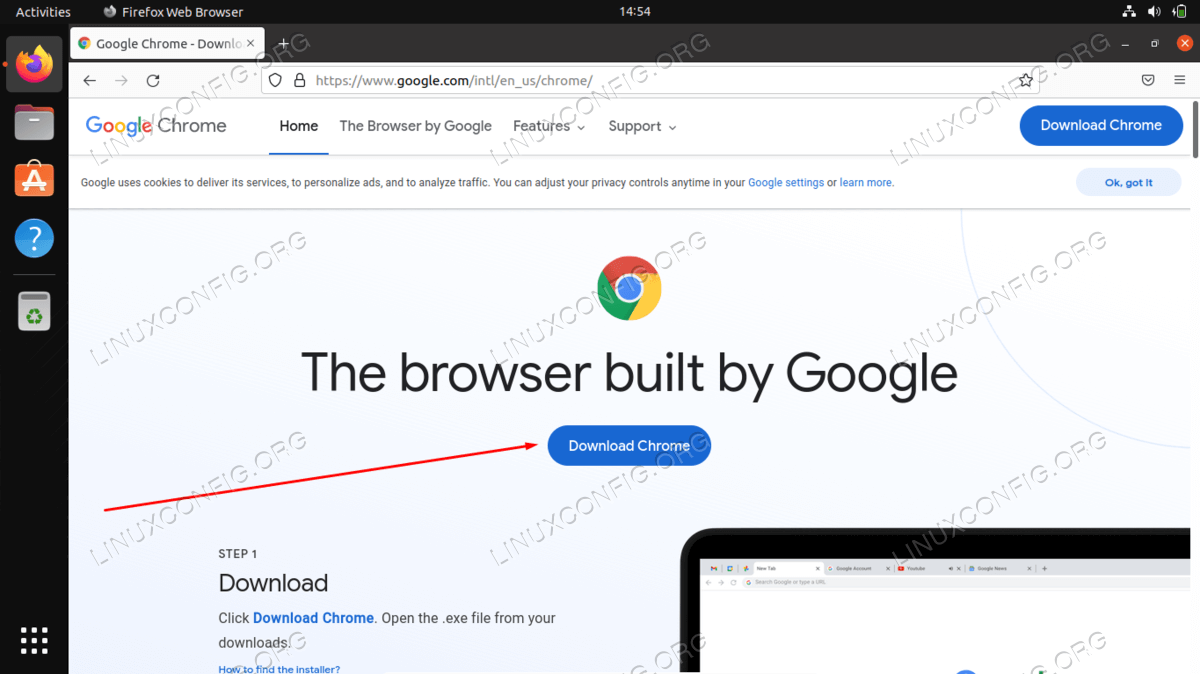
如何在 Ubuntu 22.04 Jammy Jellyfish 上安装 Google Chrome?
Google Chrome 是最流行的网络浏览器之一,可在许多不同的设备上使用。它也可以在Ubuntu 22 04上运行,尽管 Mozilla Firefox 是默认的网络浏览器并且预装了发行版。
edge无法下载谷歌浏览器怎么办?<解决方法>
对于用户使用的电脑,大部分都有自己的edge浏览器,可以让用户在edge浏览器中下载软件。比如有的用户会在edge中下载自己想要的chrome浏览器,但是有一个问题就是下载不了。那么edge无法下载chrome该怎么办呢?下面小编就和大家分享edge无法下载chrome的解决方法。
如何保存、编辑和删除您的 Chrome 密码?
保存密码非常方便,自动填写您的登录信息,因此您不必记住。但是,如果您的 Google 帐户遭到入侵,您可能会丢失所有访问权限和信息,这就是我们建议使用安全密码管理器的原因。最终,您保存在Google Chrome中的密码与存储密码的设备一样安全。

谷歌浏览器如何将网页双面打印
谷歌浏览器如何将网页双面打印?本篇文章就给大家带来谷歌浏览器设置网页双面打印教程详解,需要的朋友赶紧来学习一下吧。
如何在Chrome书签栏添加自定义按钮?
书签是一种无需记住URL就能访问网页的简单方法。然而,许多人对Chrome的书签栏感到恼火,因为默认情况下你无法隐藏它。Chrome允许你隐藏书签栏仅当您在该标签中打开了网页时。可以使用Windows中的键盘快捷键“Control + Shift + B”和Mac中的“Command + Shift + B”来隐藏书签栏。
chrome如何开启继续浏览上次打开的网页?
chrome浏览器有一个非常实用的功能,可以保存大家关闭浏览器时的网页内容,在下一次打开仍然可以浏览上次的网页。那么具体该如何操作呢?下面就和小编一起来看看具体的操作方法吧,希望能对大家有所帮助!
谷歌浏览器播放视频只有声音没有画面(或者只有画面没有声音)怎么办?
你使用谷歌浏览器看视频的时候有出现过谷歌浏览器播放视频没有画面或是没有声音的问题吗,来看看如何解决吧!

谷歌浏览器油猴插件的下载安装使用<谷歌油猴下载方法>
谷歌浏览器的油猴插,你肯定是久闻大名,但你知道该如何下载吗?快来和小编一起了解油猴插件吧!